
Thème
Mes consommateurs
Cette partie de l'application rassemble les consommateurs que vous suivez : leur liste, leur fiche, et deux façons d'en ajouter un. Si la personne n'a pas encore de compte, vous le créez pour elle ; si elle a déjà un compte, vous demandez son rattachement et elle l'accepte depuis un e-mail ou depuis l'application.
Pour qui : conseillers et moniteurs, qui ont les mêmes écrans ; le consommateur pour accepter un rattachement · Où : Menu ▸ Mes consommateurs, et Menu ▸ Mes conseillers côté consommateur · Prérequis : aucun pour consulter la liste.
Comprendre
Vos consommateurs sont les personnes dont vous êtes l'un des conseillers. La liste les montre tous, qu'ils aient un compte dans l'application ou pas, qu'ils soient adhérents ou non.
Un consommateur a au plus trois conseillers. Sa fiche les présente sous Conseillers rattachés, avec leur rôle : Sponsor pour celui qui l'a parrainé, Conseiller de rattachement pour les autres. De son côté, le consommateur voit Par défaut à côté de son conseiller principal, et une demande qu'il n'a pas encore acceptée porte la mention Conseiller de rattachement temporaire.
La carte d'un consommateur se lit de haut en bas :
- sous le nom, la situation d'adhésion : N°KL-… (le numéro d'un adhérent), Non adhérent, Demande d'adhésion en cours ou Adhésion expirée ;
- une ligne grise sur son compte dans l'application, quand il reste quelque chose à faire ;
- une pastille quand une demande d'adhésion attend une action, comme Lien à valider par le consommateur (les autres pastilles sont décrites dans le chapitre Adhésion) ;
- un bouton pour l'étape suivante : Créer une demande d'adhésion, Renvoyer l'invitation d'adhésion, Ajouter une adresse e-mail…
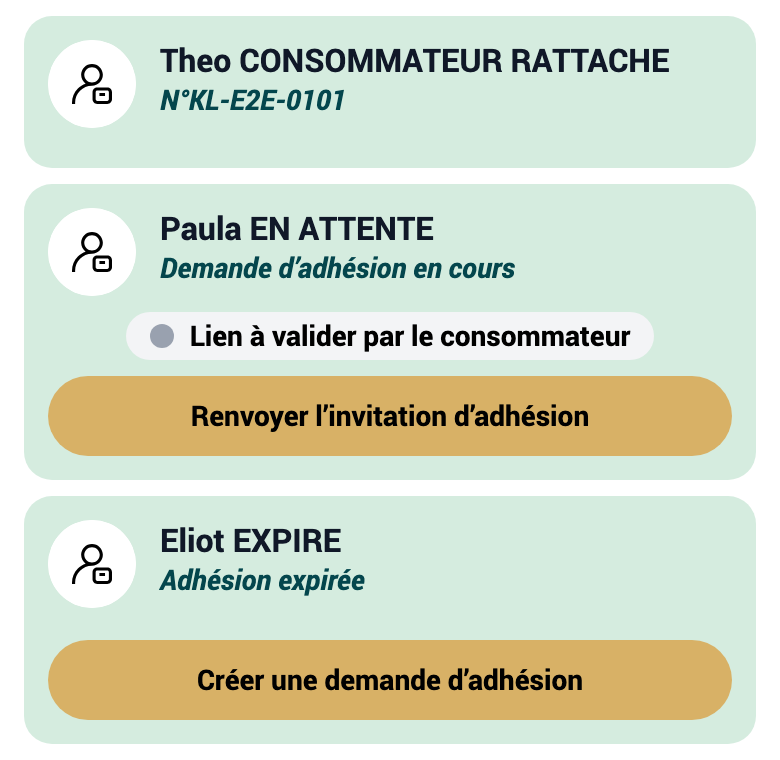
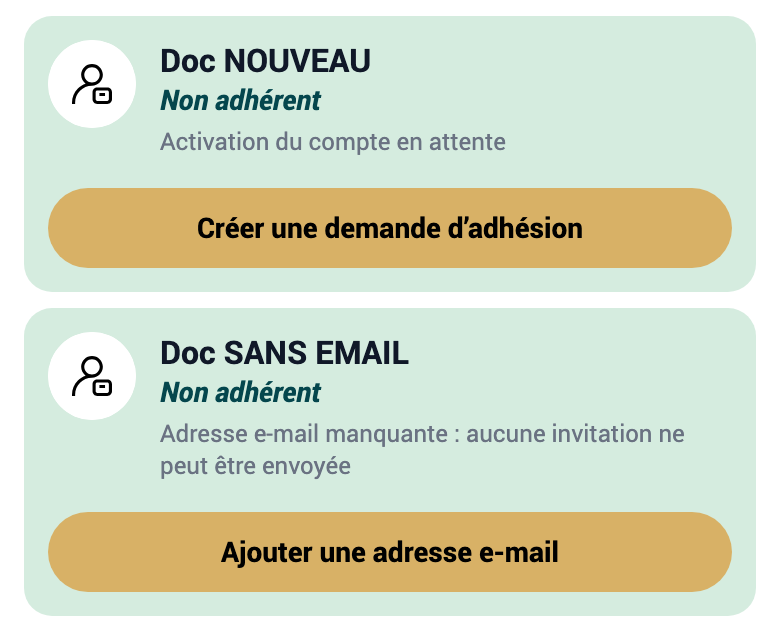
La ligne grise indique où en est le compte :
| Ligne grise | Ce qu'elle veut dire |
|---|---|
| Pas de compte | La personne a une fiche, mais pas encore de compte dans l'application. |
| Accès à l'application à envoyer | Le compte existe ; l'invitation à l'activer n'est pas encore partie. |
| Activation du compte en attente | L'invitation est partie, la personne n'a pas encore créé son mot de passe. |
| Adresse e-mail manquante : aucune invitation ne peut être envoyée | La fiche n'a pas d'adresse e-mail. |
Pas à pas
Retrouver un consommateur
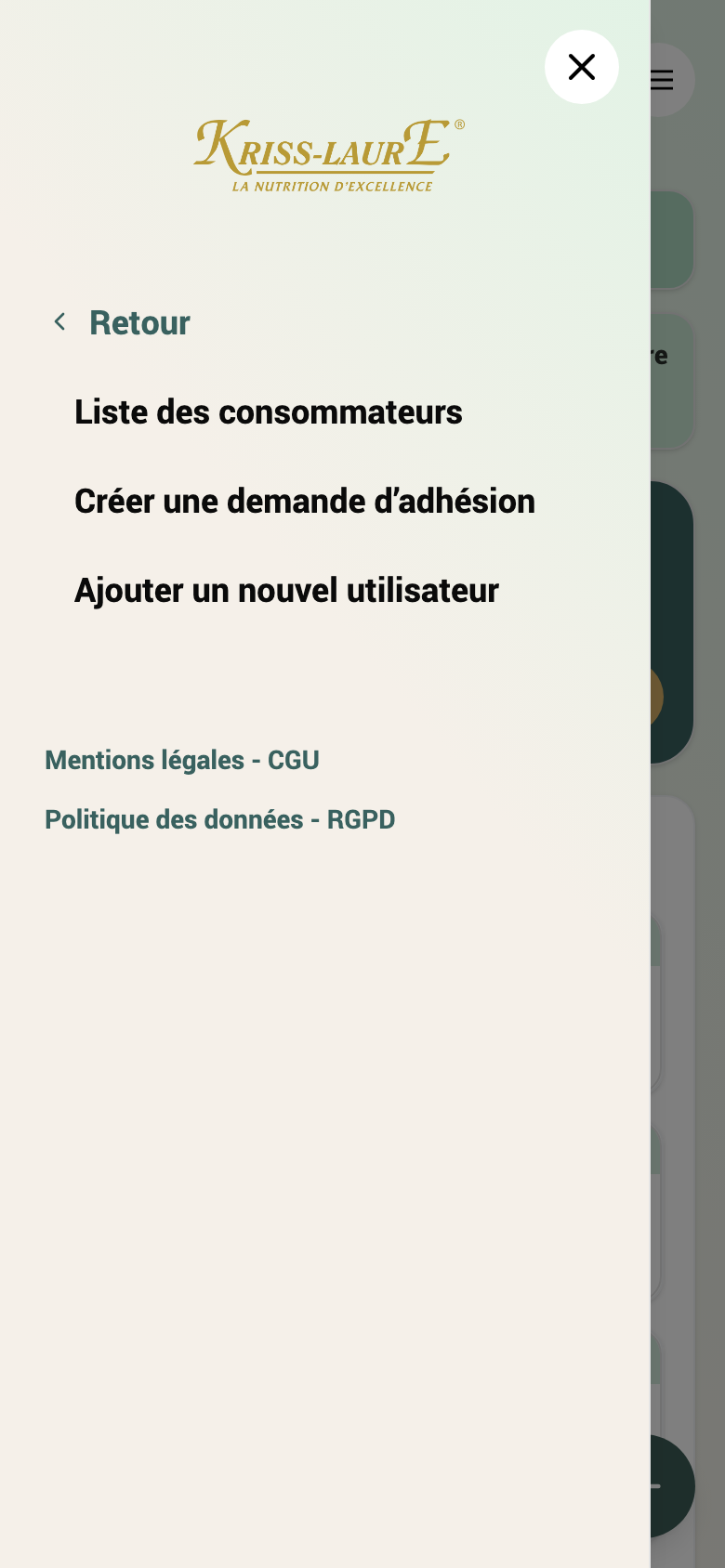
Ouvrez Menu ▸ Mes consommateurs ▸ Liste des consommateurs.
✅ Vous voyez : Mes consommateurs, vos consommateurs triés par nom.
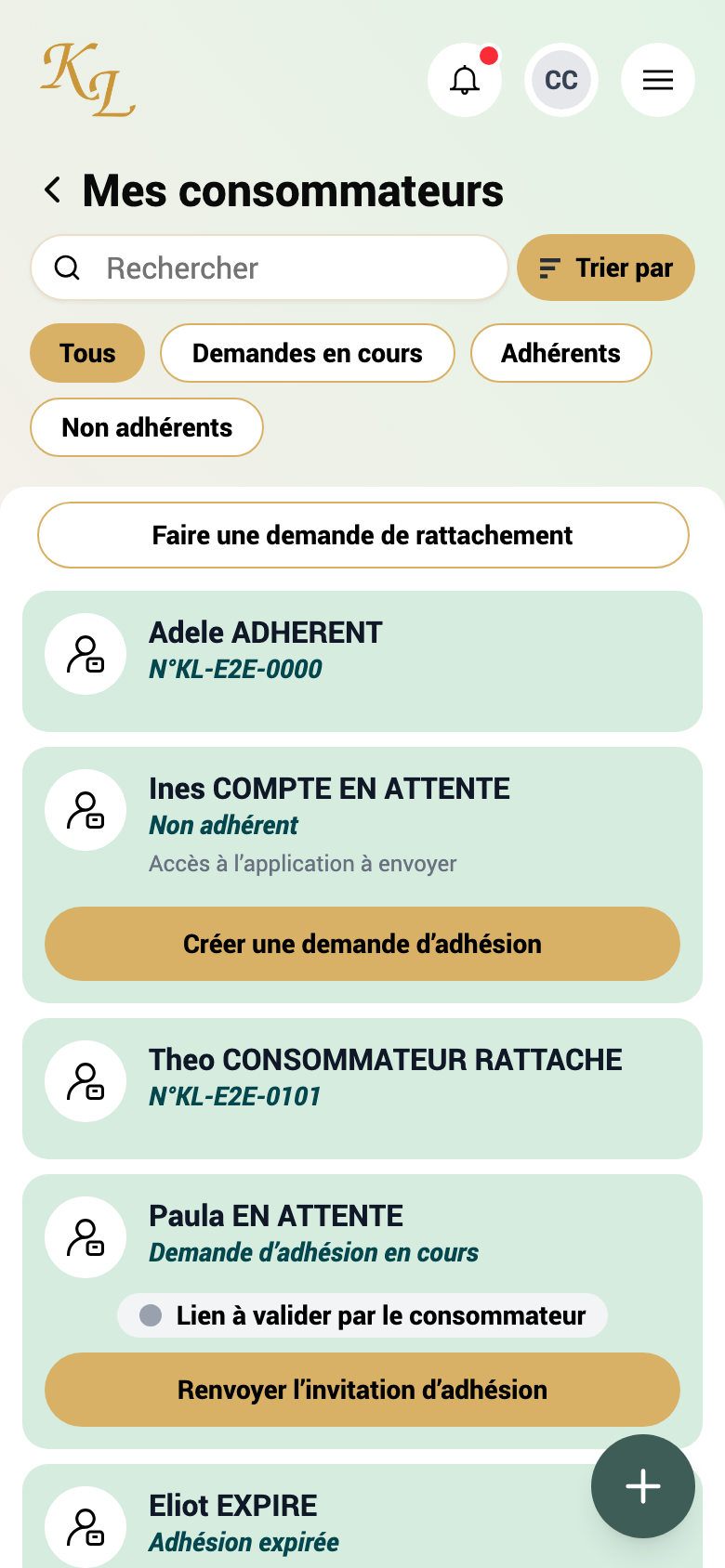
Tapez un nom dans Rechercher. La liste se met à jour une seconde après votre dernière frappe.
Touchez Adhérents, Non adhérents ou Demandes en cours pour réduire la liste ; Tous retire le filtre.
Pour changer l'ordre, touchez Trier par et choisissez Nom (A → Z), Nom (Z → A), Date d'adhésion la plus récente ou Date d'adhésion la plus ancienne. Réinitialiser vide la recherche et revient à Tous, trié par nom.
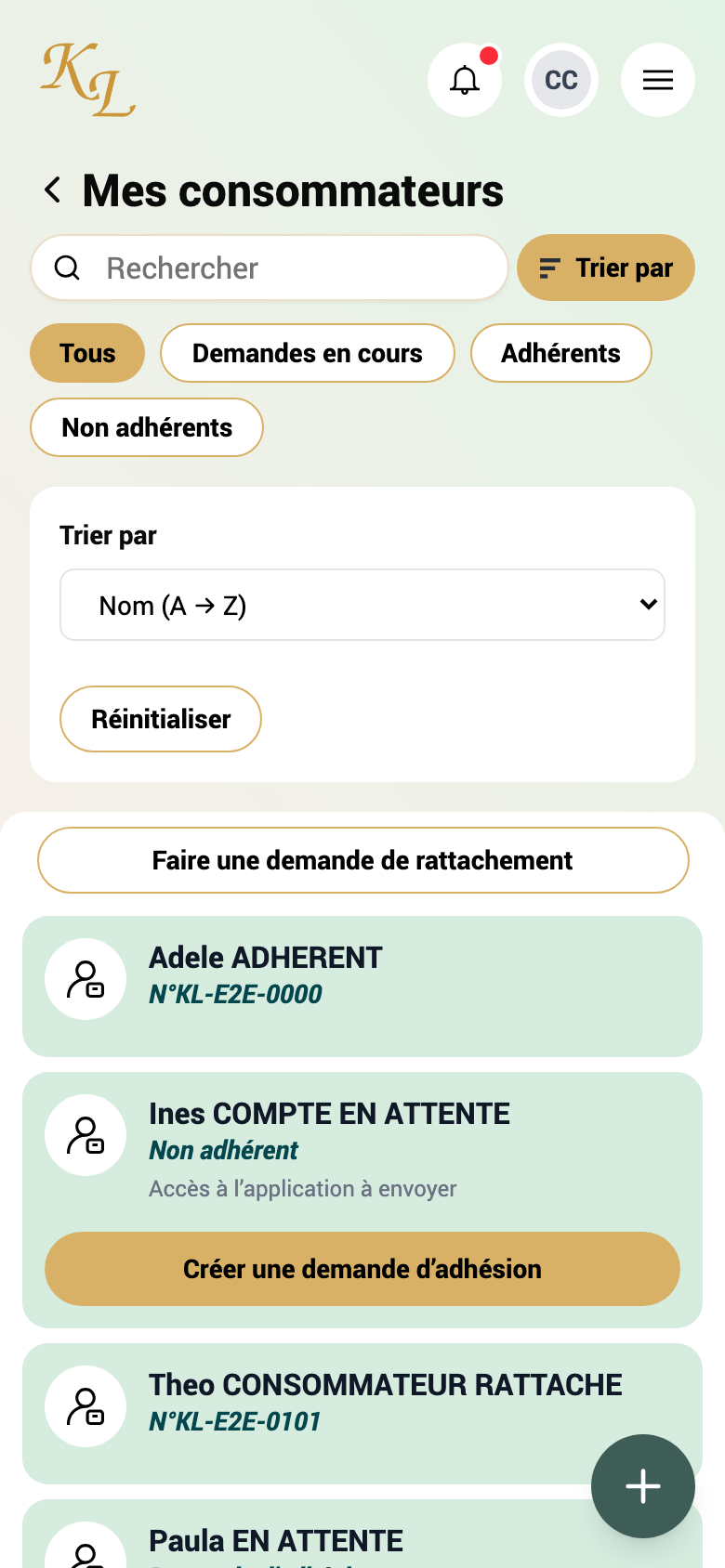
Faites défiler jusqu'en bas : le message Tous les consommateurs ont été chargés marque la fin de la liste.
Le bouton + en bas de l'écran ouvre Que souhaitez-vous faire ?, qui propose entre autres Créer une demande d'adhésion et Ajouter un nouvel utilisateur.
Consulter la fiche d'un consommateur
Dans la liste, touchez la carte du consommateur.
✅ Vous voyez : sa fiche, avec son numéro et sa date d'adhésion s'il est adhérent, son adresse et son téléphone.
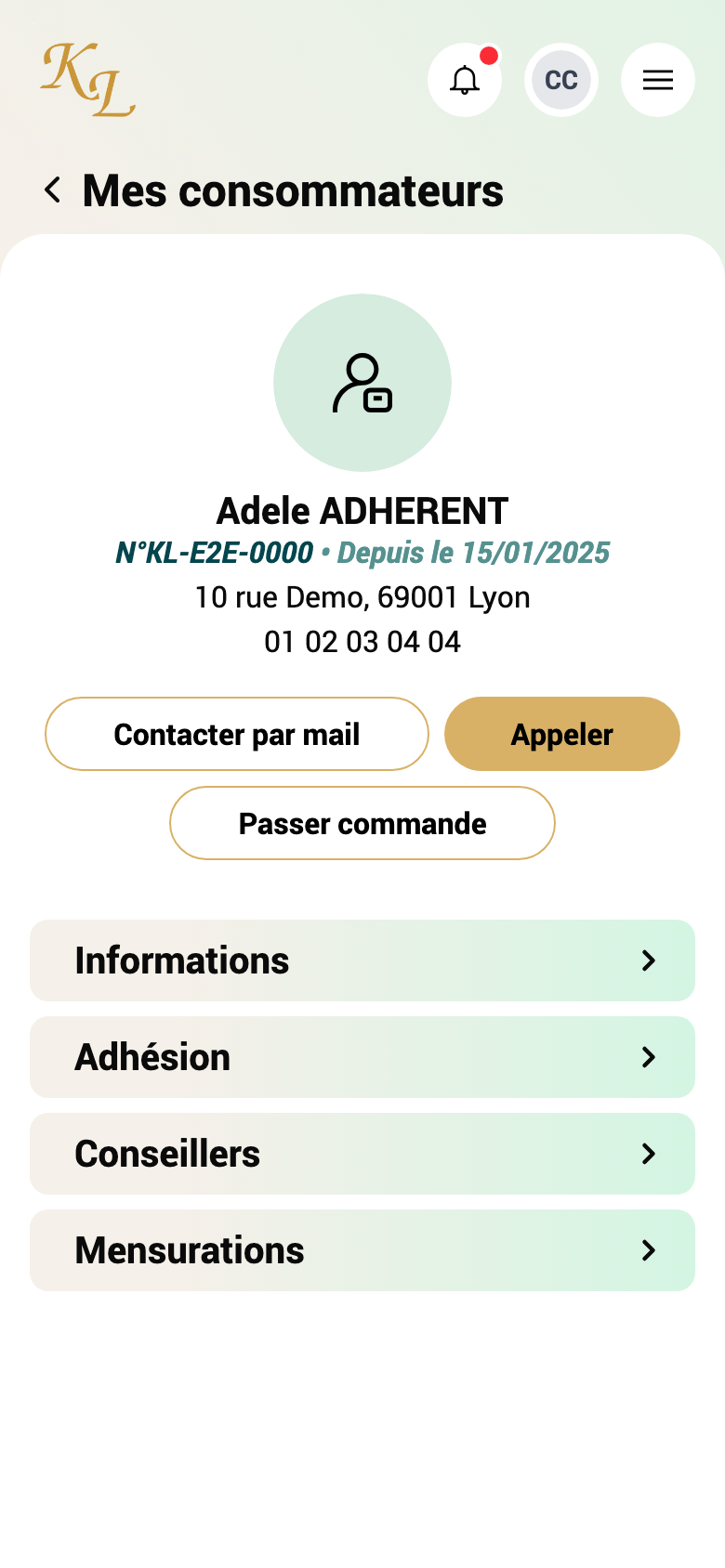
Pour le joindre, touchez Contacter par mail, qui ouvre votre messagerie, ou Appeler.
Pour commander pour lui, touchez Passer commande : l'écran Que souhaitez-vous faire ? s'ouvre.
Touchez une rubrique pour en voir le détail :
- Informations : profil (civilité, prénom, nom, date de naissance) et coordonnées, que vous consultez sans pouvoir les modifier ;
- Adhésion, pour un adhérent, un ancien adhérent ou une demande en cours : dates d'adhésion et d'expiration, et l'envoi du lien de paiement quand l'adhésion est à régler ou à renouveler (voir Régler l'adhésion) ;
- Conseillers : ses Conseillers rattachés et leur rôle ;
- Mensurations, seulement si le consommateur partage ses mensurations avec vous. Elles ont leur propre chapitre, à venir.
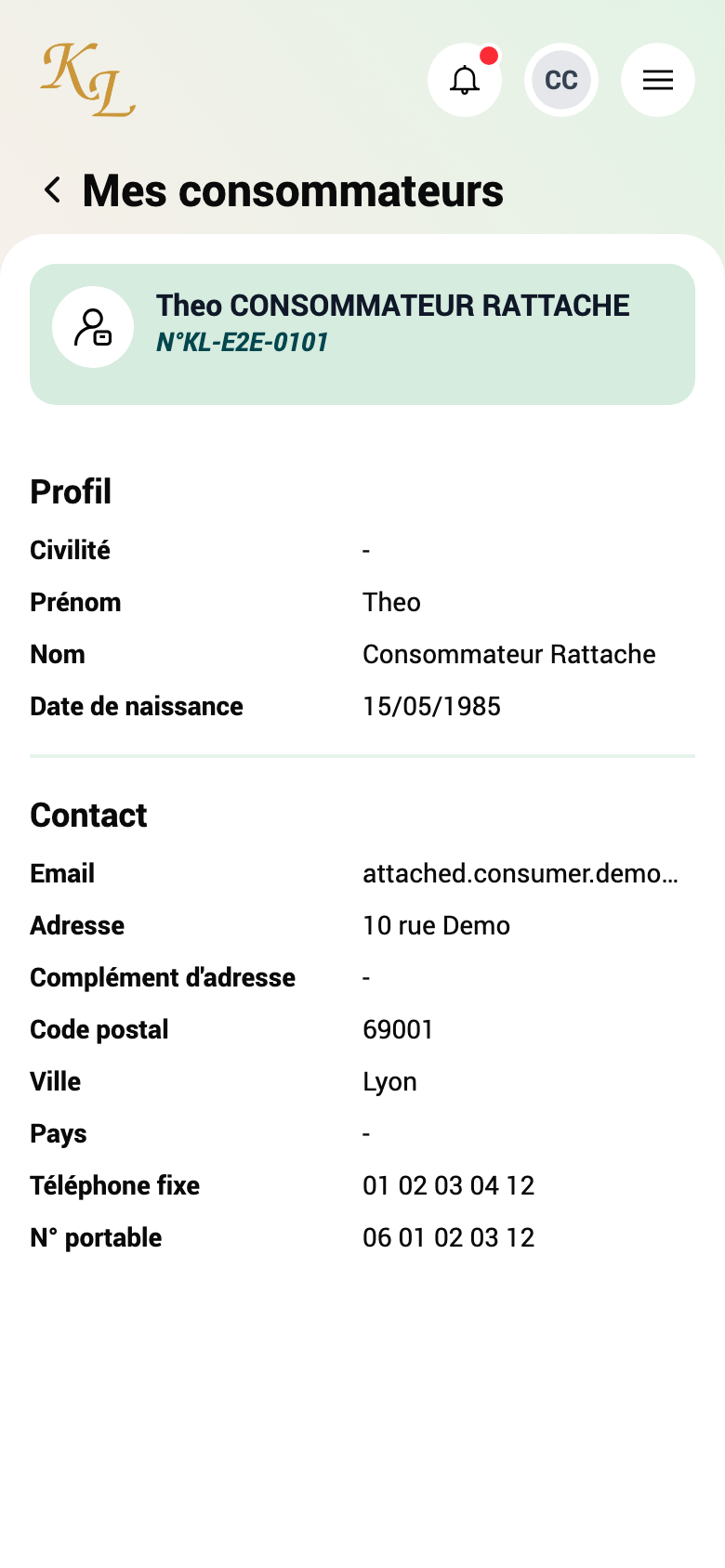
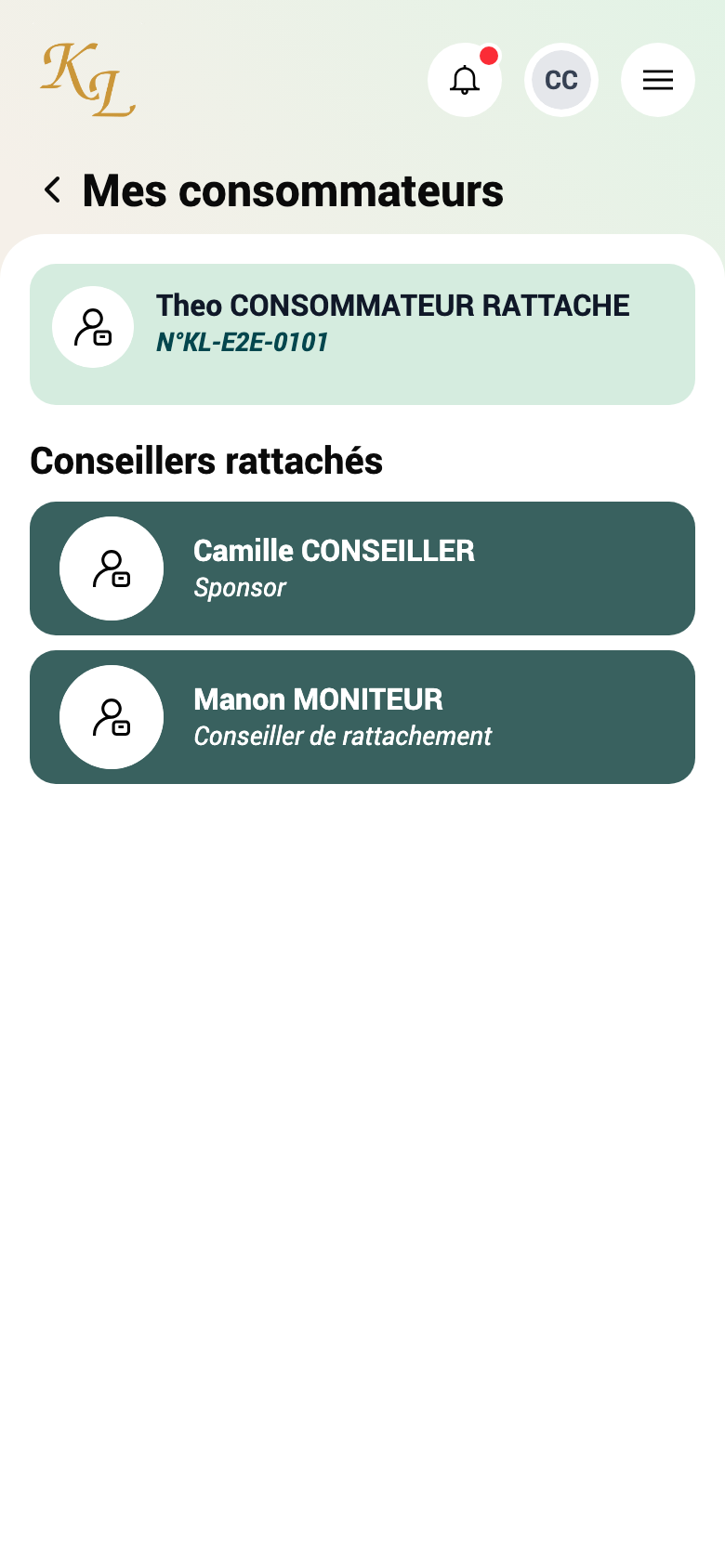
Tant qu'une demande d'adhésion n'est pas réglée, la rubrique Adhésion propose aussi Annuler la demande d'adhésion.
Créer le compte d'un consommateur
Ouvrez Menu ▸ Mes consommateurs ▸ Ajouter un nouvel utilisateur.
✅ Vous voyez : Création d'un utilisateur.
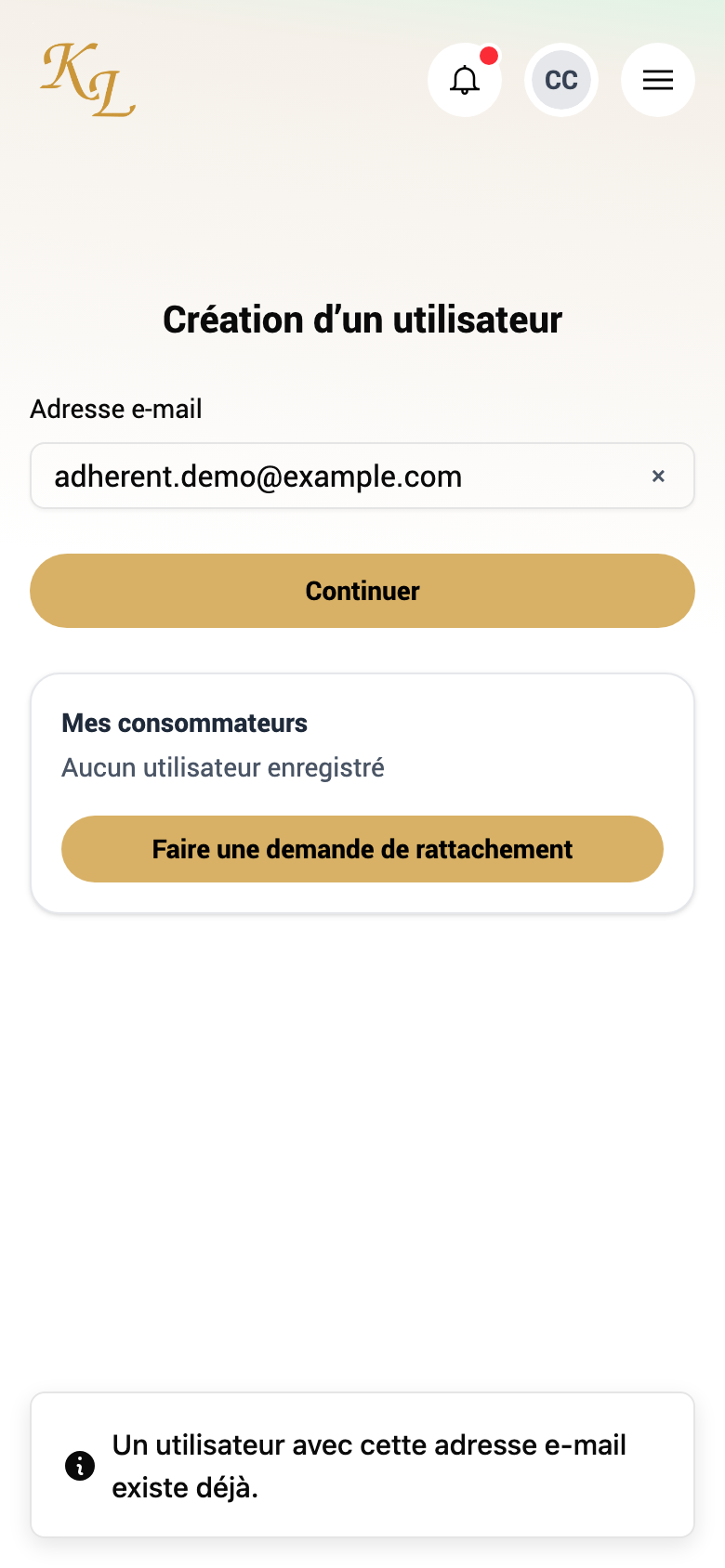
Saisissez l'adresse e-mail de la personne et touchez Continuer.
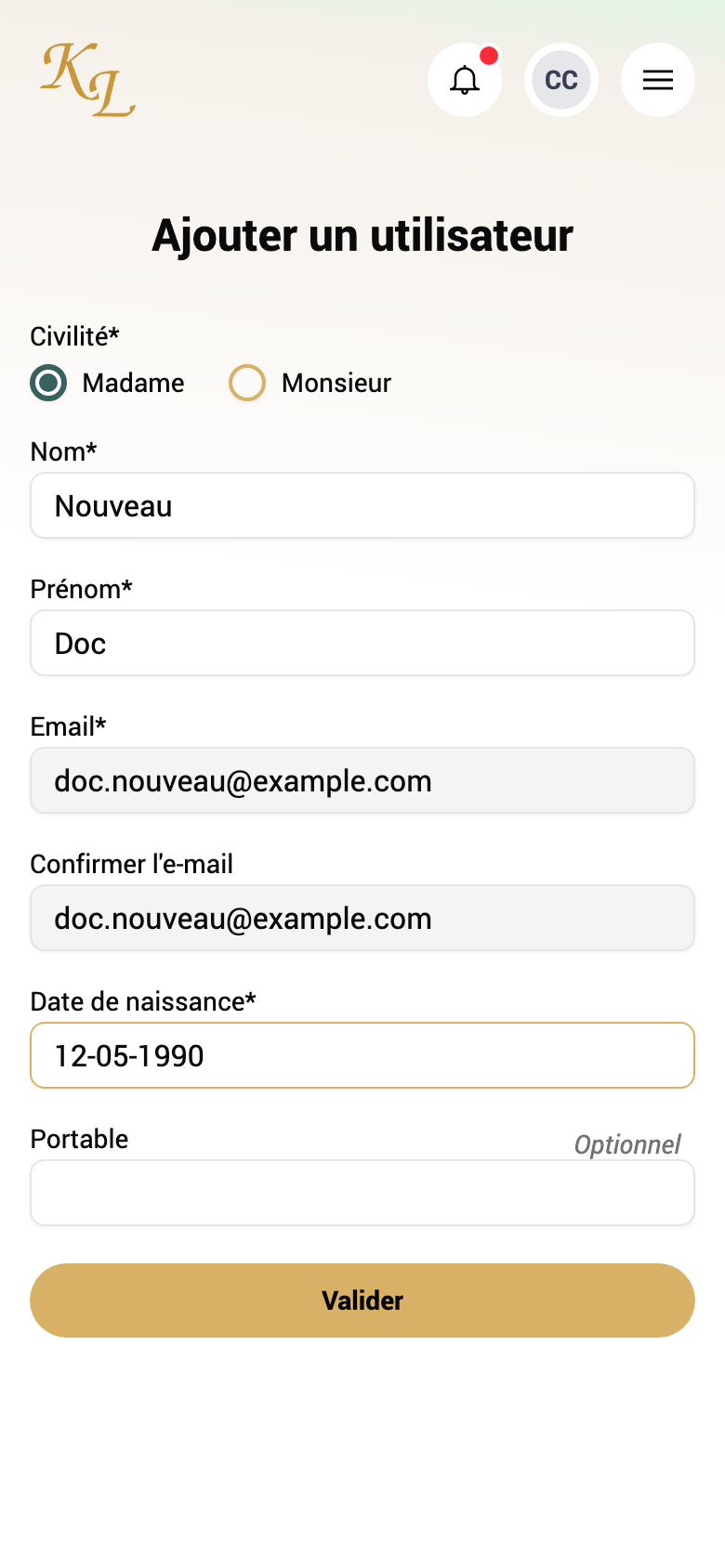
✅ Vous voyez : Ajouter un utilisateur, avec l'adresse déjà remplie et non modifiable.
Si un compte utilise déjà cette adresse, l'application affiche Un utilisateur avec cette adresse e-mail existe déjà. et propose Faire une demande de rattachement. Ce bouton envoie la demande décrite dans Demander le rattachement d'un consommateur.
Choisissez la civilité, saisissez le nom et le prénom, puis la date de naissance dans le calendrier. Les champs marqués d'un astérisque sont obligatoires ; Portable est facultatif.
Touchez Valider.
✅ Vous voyez : Votre demande a bien été envoyée !, avec l'adresse de la personne.
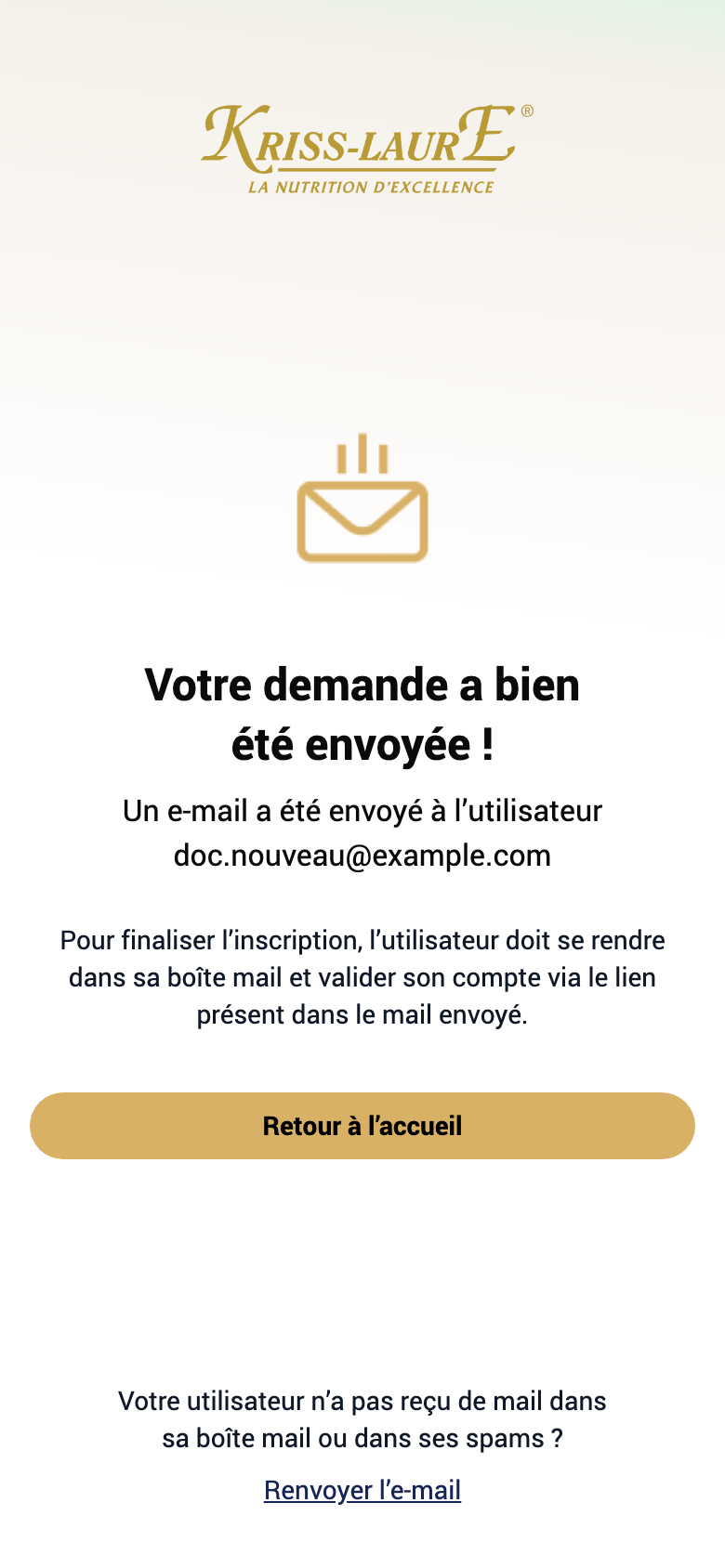
La personne reçoit un e-mail pour créer son mot de passe ; d'ici là, sa carte porte Activation du compte en attente. Si elle ne trouve pas l'e-mail, touchez Renvoyer l'e-mail sur l'écran de confirmation. Le compte est créé sans adhésion : pour lui en proposer une, touchez Créer une demande d'adhésion sur sa carte et suivez le chapitre Adhésion.
Ajouter l'adresse e-mail d'un contact
Une fiche sans adresse e-mail porte Adresse e-mail manquante : aucune invitation ne peut être envoyée. Complétez-la pour pouvoir inviter la personne.
Sur la carte, touchez Ajouter une adresse e-mail.
✅ Vous voyez : Ajouter l'adresse e-mail du consommateur.
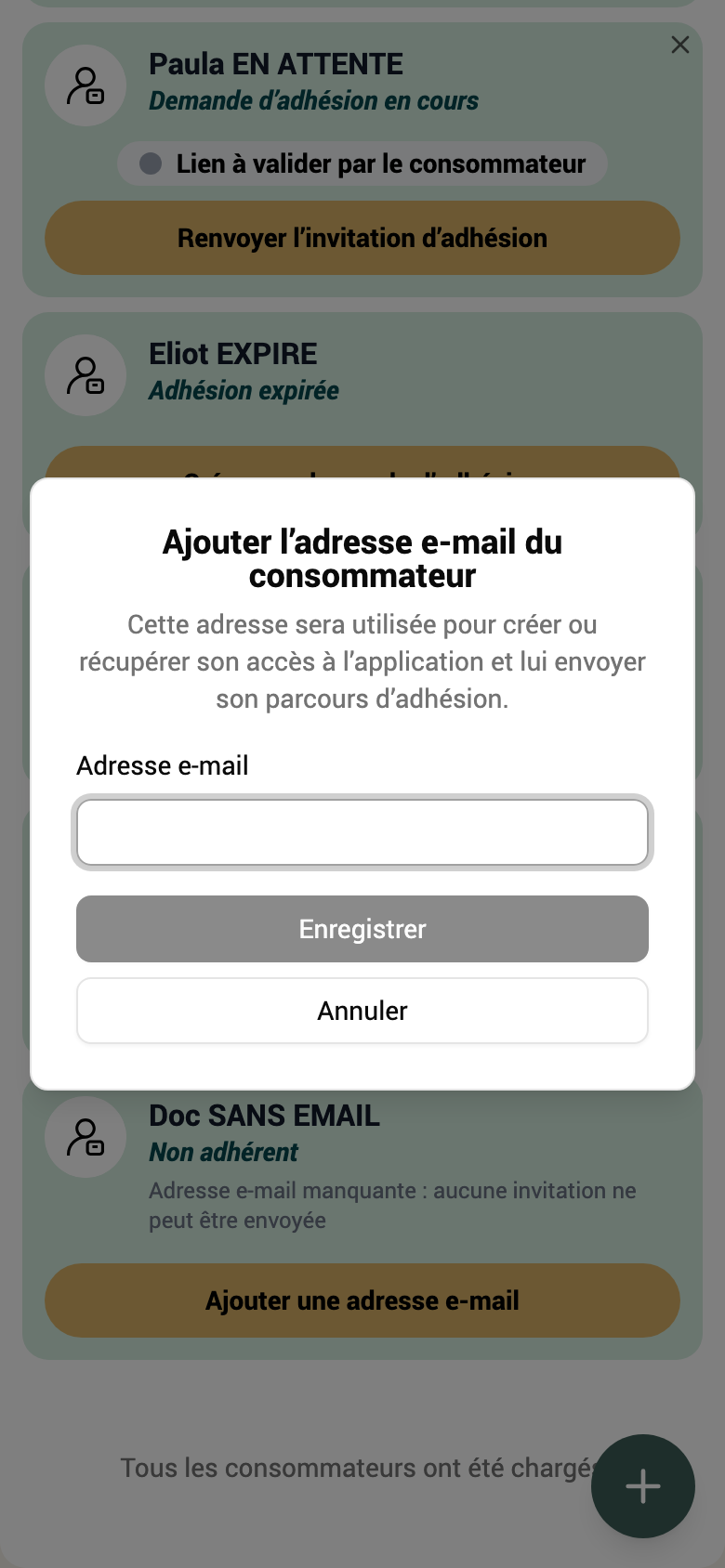
Saisissez l'adresse et touchez Enregistrer.
✅ Vous voyez : Adresse e-mail enregistrée. La carte affiche Pas de compte et propose Créer une demande d'adhésion.
Demander le rattachement d'un consommateur
Faites cette demande quand la personne a déjà un compte, suivi par un autre conseiller. Elle n'entre dans votre liste qu'après l'avoir acceptée.
Ouvrez Menu ▸ Mes consommateurs ▸ Liste des consommateurs et touchez Faire une demande de rattachement.
✅ Vous voyez : Choisir un utilisateur.
Saisissez l'adresse e-mail du compte de la personne et touchez Valider.
✅ Vous voyez : Demande de rattachement envoyée. Le consommateur peut l'accepter depuis l'e-mail qu'il va recevoir.
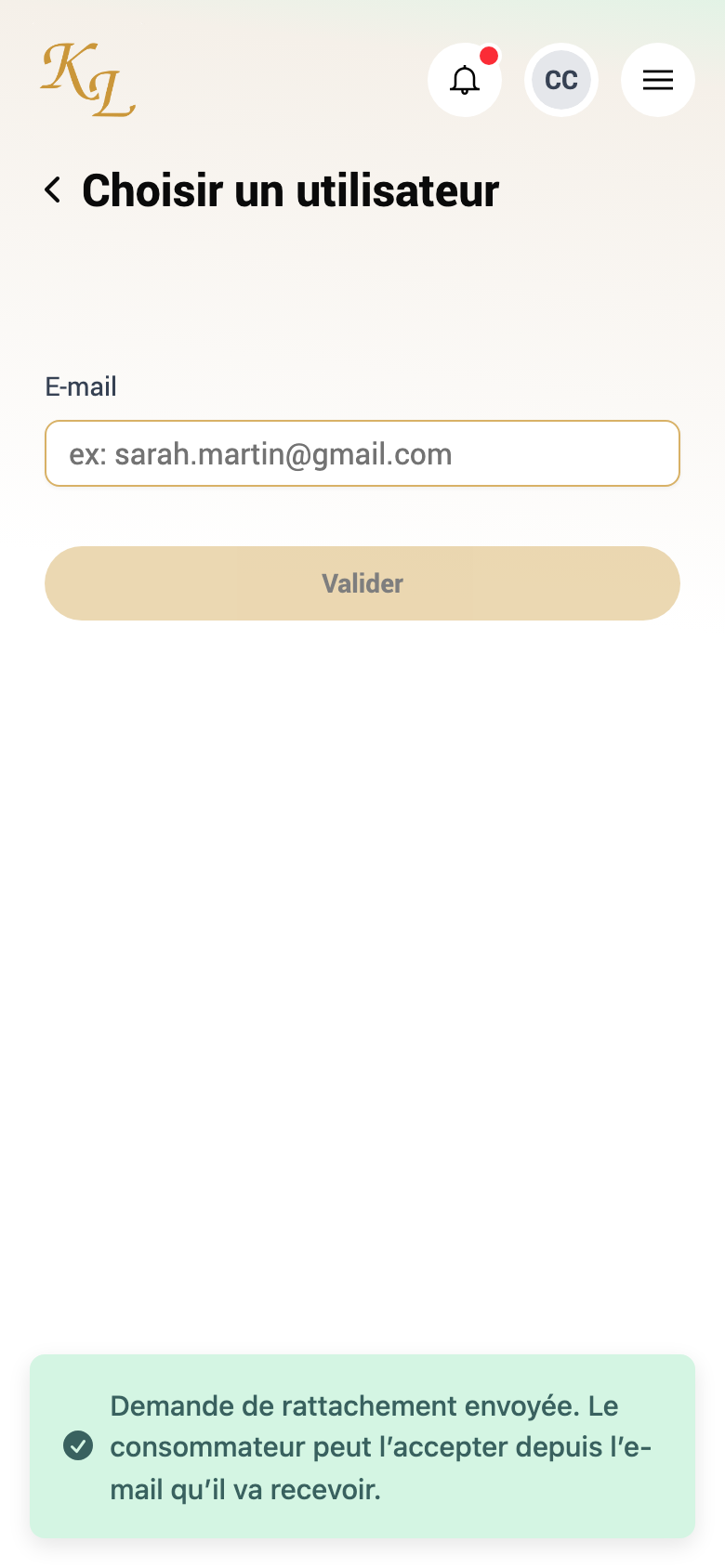
S'il n'a rien reçu, refaites la même demande avec la même adresse : l'application affiche le même message.
Si un message rouge s'affiche sous l'adresse, la demande n'est pas partie : voir Points d'attention.
Accepter ou refuser un rattachement (côté consommateur)
Le consommateur reçoit un e-mail avec un lien. Il peut répondre depuis ce lien, sans se connecter, ou depuis l'application.
Depuis l'e-mail :
Il ouvre le lien.
✅ Il voit : Demande de rattachement, avec le nom du conseiller qui la fait.
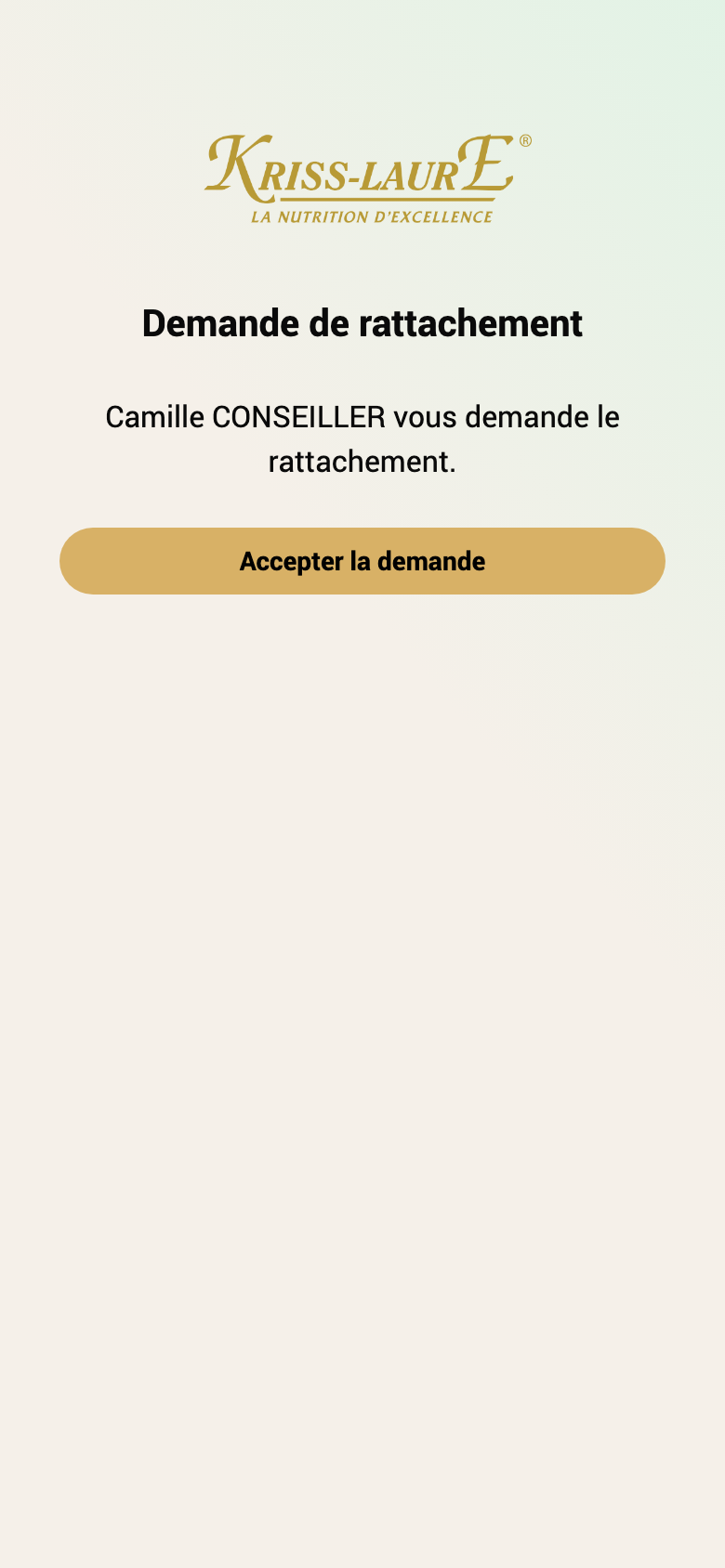
Il touche Accepter la demande.
✅ Il voit : Vous êtes rattaché(e) à suivi du nom du conseiller.
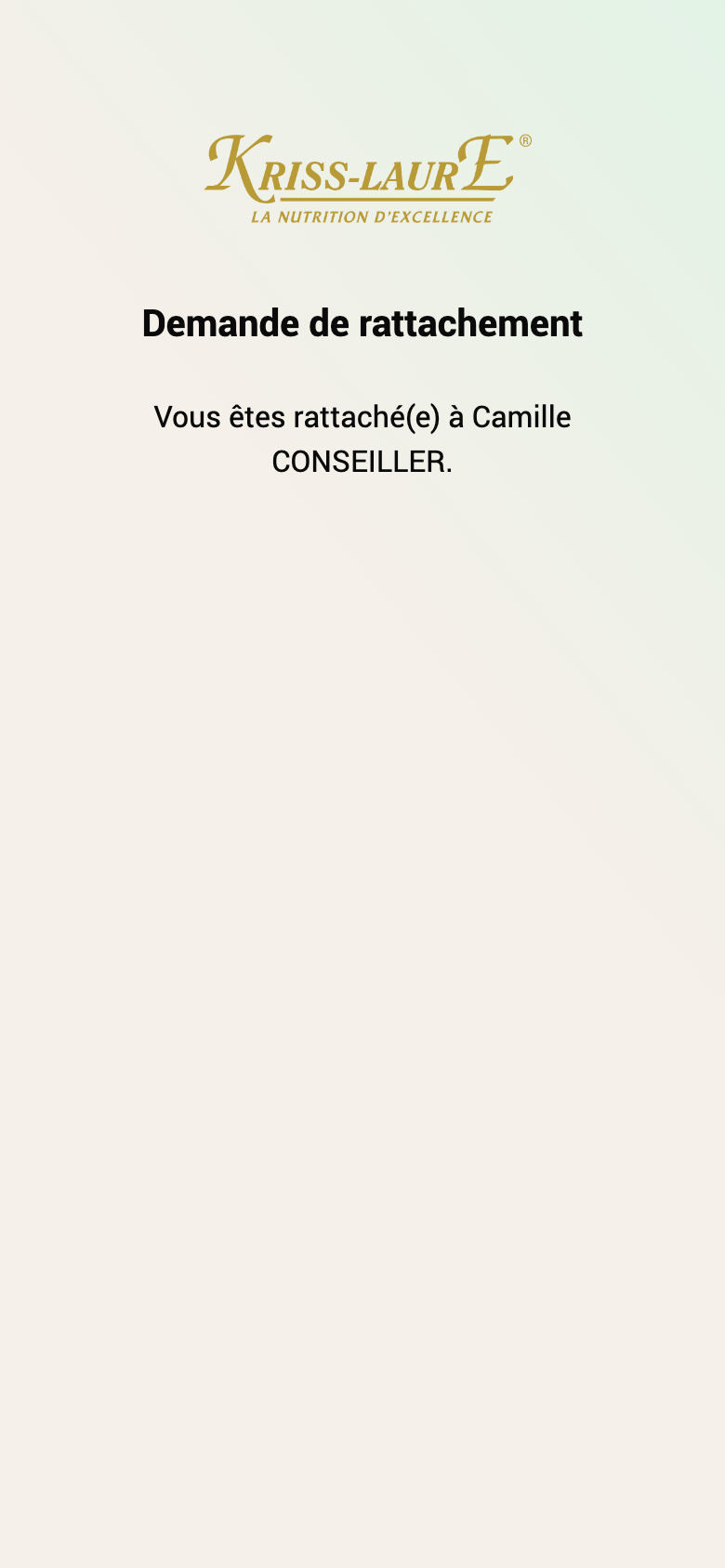
Depuis l'application :
Il ouvre Menu ▸ Mes conseillers.
✅ Il voit : ses conseillers, puis Demande de suivi avec la carte du conseiller qui demande le rattachement.
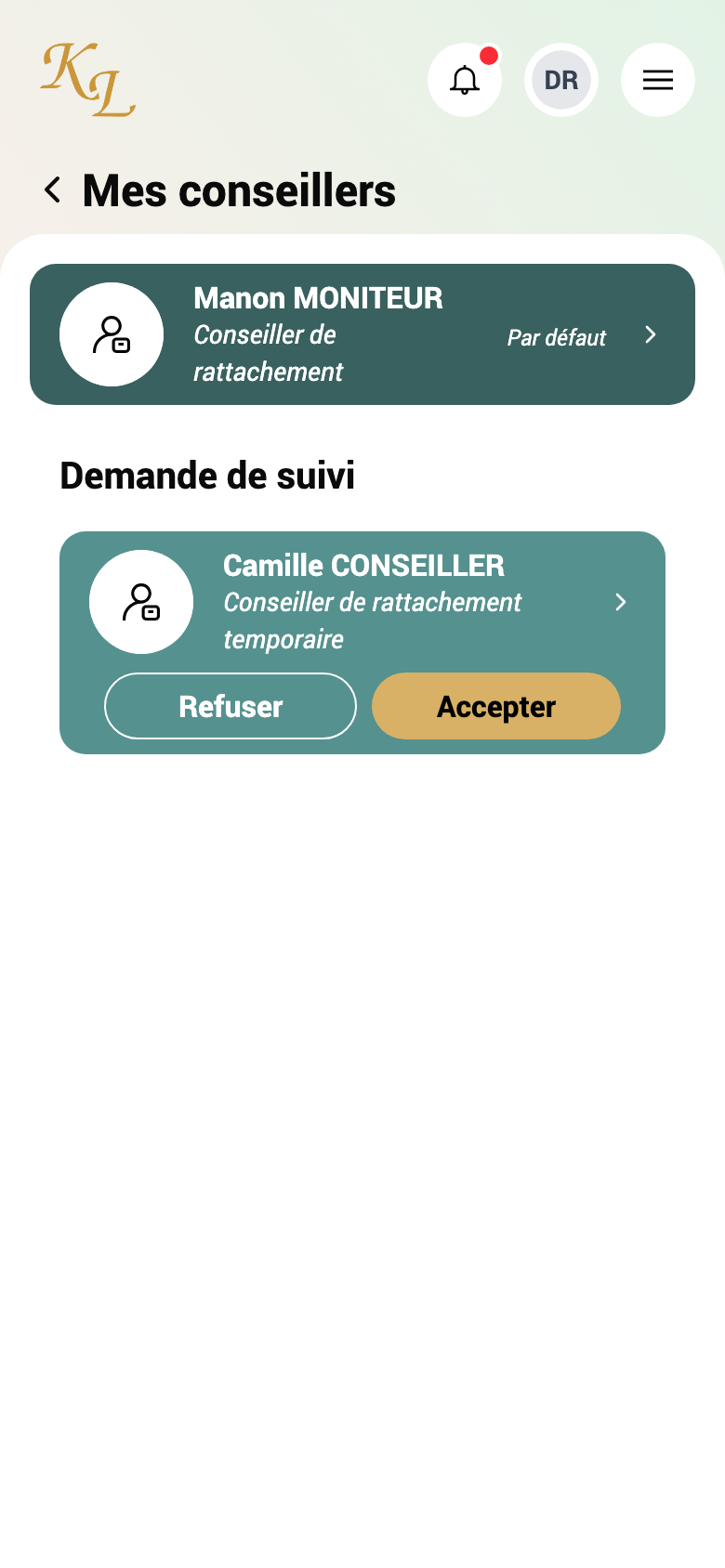
Il touche Accepter ou Refuser.
✅ Il voit : Demande acceptée avec succès ou Demande refusée avec succès.
Une fois la demande acceptée, le conseiller apparaît dans Mes conseillers comme Conseiller de rattachement, et le consommateur entre dans la liste du conseiller. Après un refus, la demande disparaît ; le conseiller peut en envoyer une nouvelle.
Points d'attention
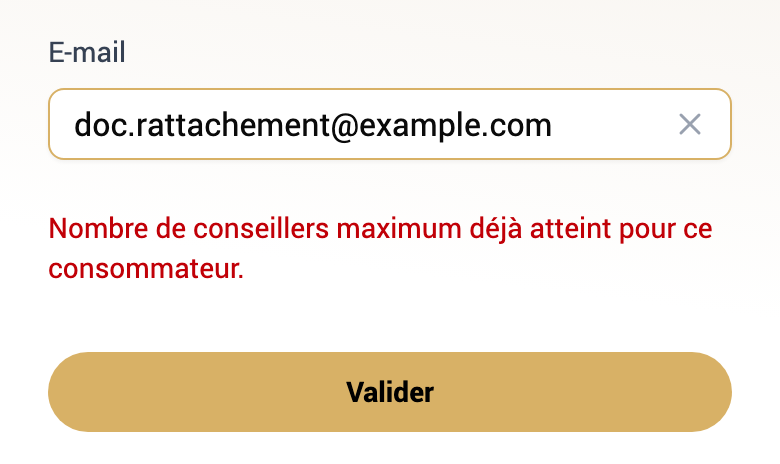
Quand une demande de rattachement ne peut pas partir, un message rouge s'affiche sous l'adresse :
Message Ce qu'il veut dire Ce consommateur est déjà rattaché à votre compte. Il est déjà dans votre liste. Nombre de conseillers maximum déjà atteint pour ce consommateur. Il a déjà trois conseillers. Nous ne trouvons aucun consommateur avec cette adresse e-mail. … Aucun compte n'utilise cette adresse. Vérifiez-la avec la personne ; si elle n'a pas de compte, créez-le. 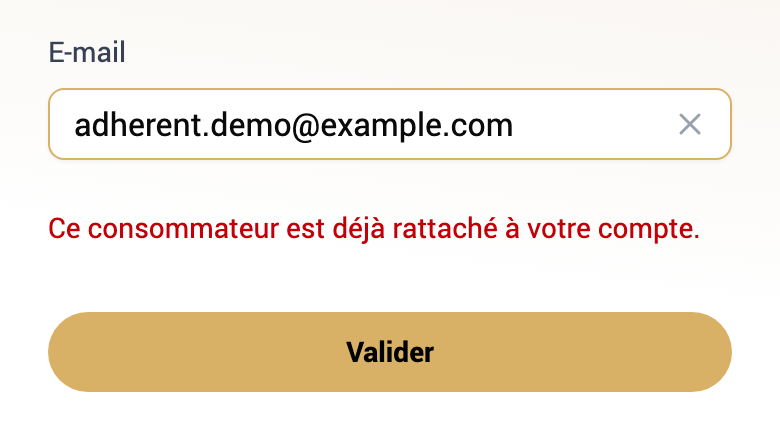
Si le consommateur a refusé la demande dans l'application, le lien de l'e-mail affiche ensuite Ce lien n'est plus valide. Demandez à votre conseiller de vous renvoyer une demande de rattachement.
On ne crée pas de compte pour un mineur : le calendrier de la date de naissance s'arrête à l'année des 18 ans.
Un adhérent voit aussi Mes consommateurs dans son menu ; sa liste affiche Aucun consommateur trouvé tant que personne ne lui est rattaché.