
Thème
Adhésions
Ce chapitre montre où lire l'adhésion d'un contact dans le back-office, comment suivre les demandes faites depuis l'application et comment enregistrer une adhésion reçue sur papier. Il couvre aussi l'accès du contact à l'application.
Pour qui : l'équipe Kriss-Laure · Où : Contacts ▸ Adhésions, et la fiche de chaque contact · Prérequis : un compte back-office Staff KL ou Admin KL. Tous les écrans de ce chapitre sont accessibles avec un compte Staff KL.
Comprendre
L'adhésion a un numéro d'adhérent et une ou plusieurs périodes : la Première adhésion, puis un Renouvellement par an. Chaque période a une date d'Activation et une date d'Expiration. La fiche du contact reprend le numéro et les dates de son adhésion la plus récente ; ces champs ne s'y modifient pas.
La demande d'adhésion naît dans l'application, quand un conseiller propose l'adhésion à un consommateur. Son Statut suit le parcours décrit dans le chapitre Adhésion du guide de l'application :
- En attente : le consommateur n'a pas encore accepté le contrat. Dans l'application, sa carte affiche « Lien à valider par le consommateur ».
- Acceptée : le contrat est accepté et l'adhésion reste à régler.
- Validée : l'adhésion est payée.
Le badge Statut adhésion, dans la liste des contacts, résume la situation de chacun : Active, Expirée ou Non adhérent.
Le sponsor et le conseiller principal sont deux champs distincts, même quand ils désignent la même personne. Le Sponsor (le parrain) porte la lignée de parrainage ; le Conseiller principal suit l'adhérent au quotidien.
La ligne Accès app, sous le nom du contact, dit s'il peut se connecter à l'application et propose l'action qui correspond : Inviter sur l'app, Suspendre ou Rétablir.
Pas à pas
Retrouver l'adhésion d'un contact
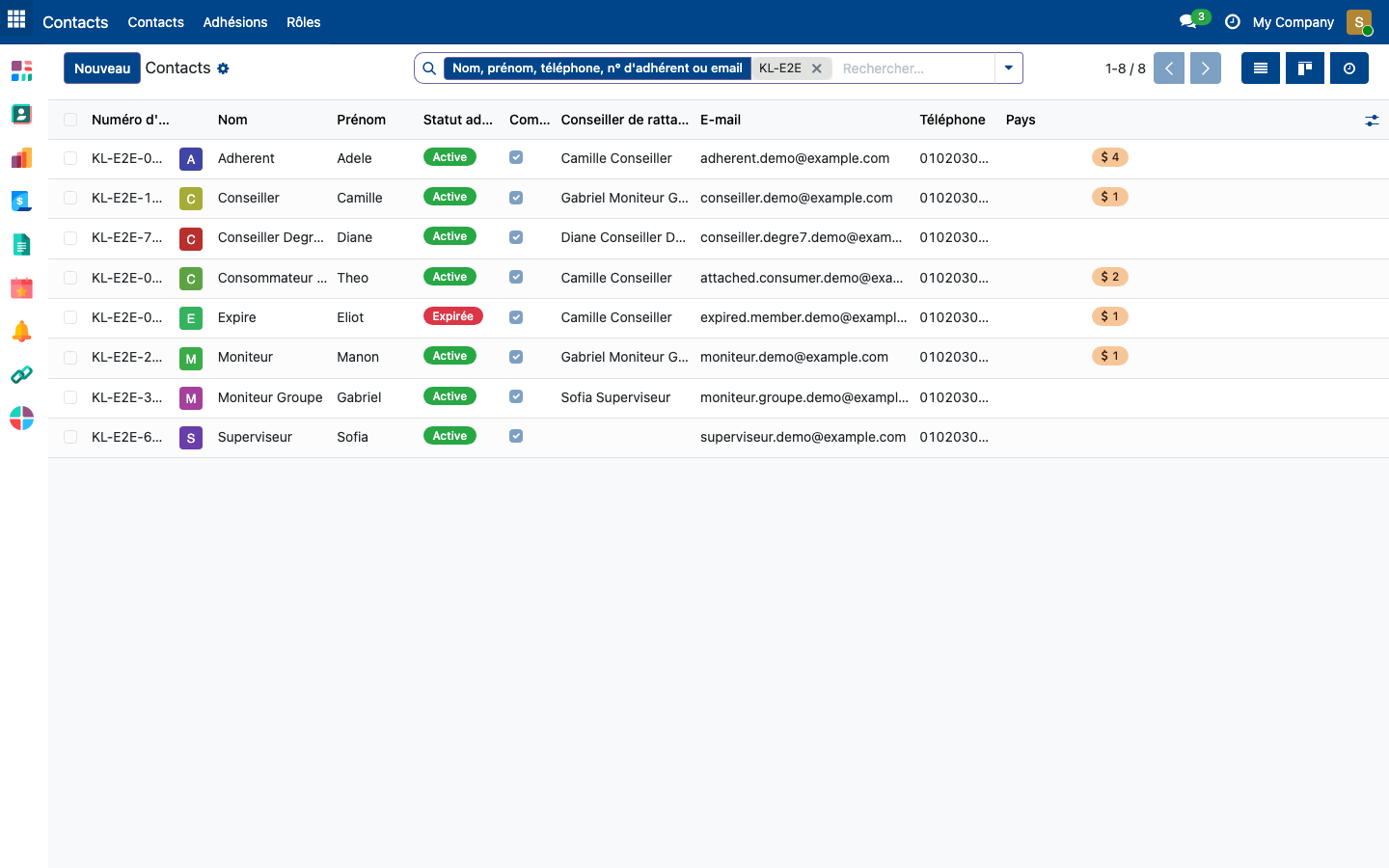
Ouvrez Contacts. Dans la barre de recherche, saisissez un nom, un prénom, un téléphone, un numéro d'adhérent ou un e-mail, puis appuyez sur Entrée.
✅ Vous voyez : les contacts trouvés, avec leur Numéro d'adhérent et le badge Statut adhésion.
Pour parcourir toutes les adhésions, ouvrez Contacts ▸ Adhésions.
✅ Vous voyez : une ligne par adhésion, avec Numéro d'adhérent, Contact, Première adhésion, Dernier renouvellement et Expiration.
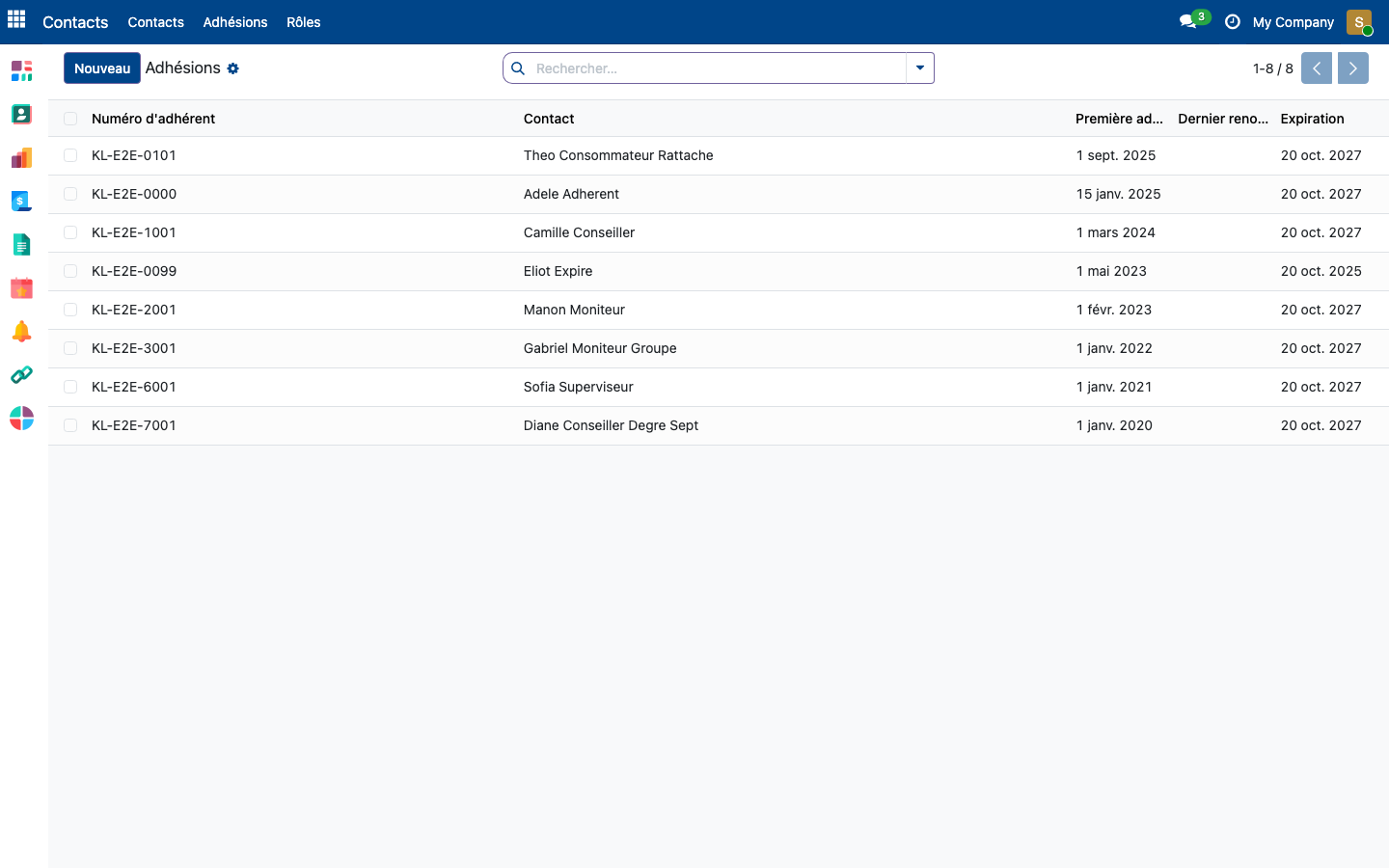
Quand vous tapez un numéro dans la recherche de cette liste, choisissez Rechercher Numéro d'adhérent pour : … pour trouver ce numéro exact. Le filtre Archivé affiche les adhésions archivées.
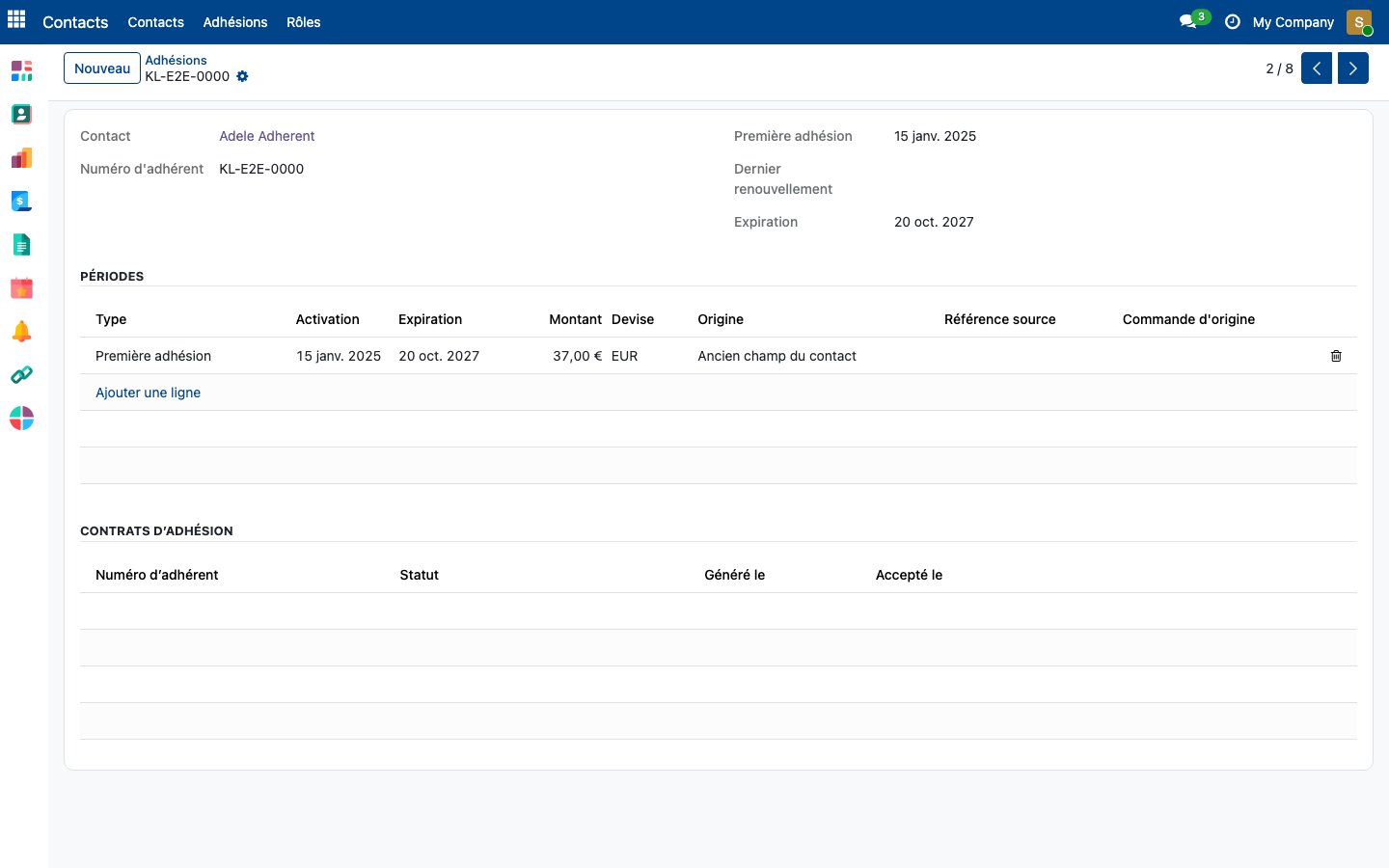
Cliquez sur une ligne.
✅ Vous voyez : la fiche de l'adhésion. Sous les dates, la section Périodes liste chaque période avec son Type, son Montant, son Origine et la Commande d'origine quand elle existe. La section Contrats d'adhésion liste les versions du contrat.
Lire l'adhésion sur la fiche du contact
Ouvrez la fiche du contact depuis Contacts.
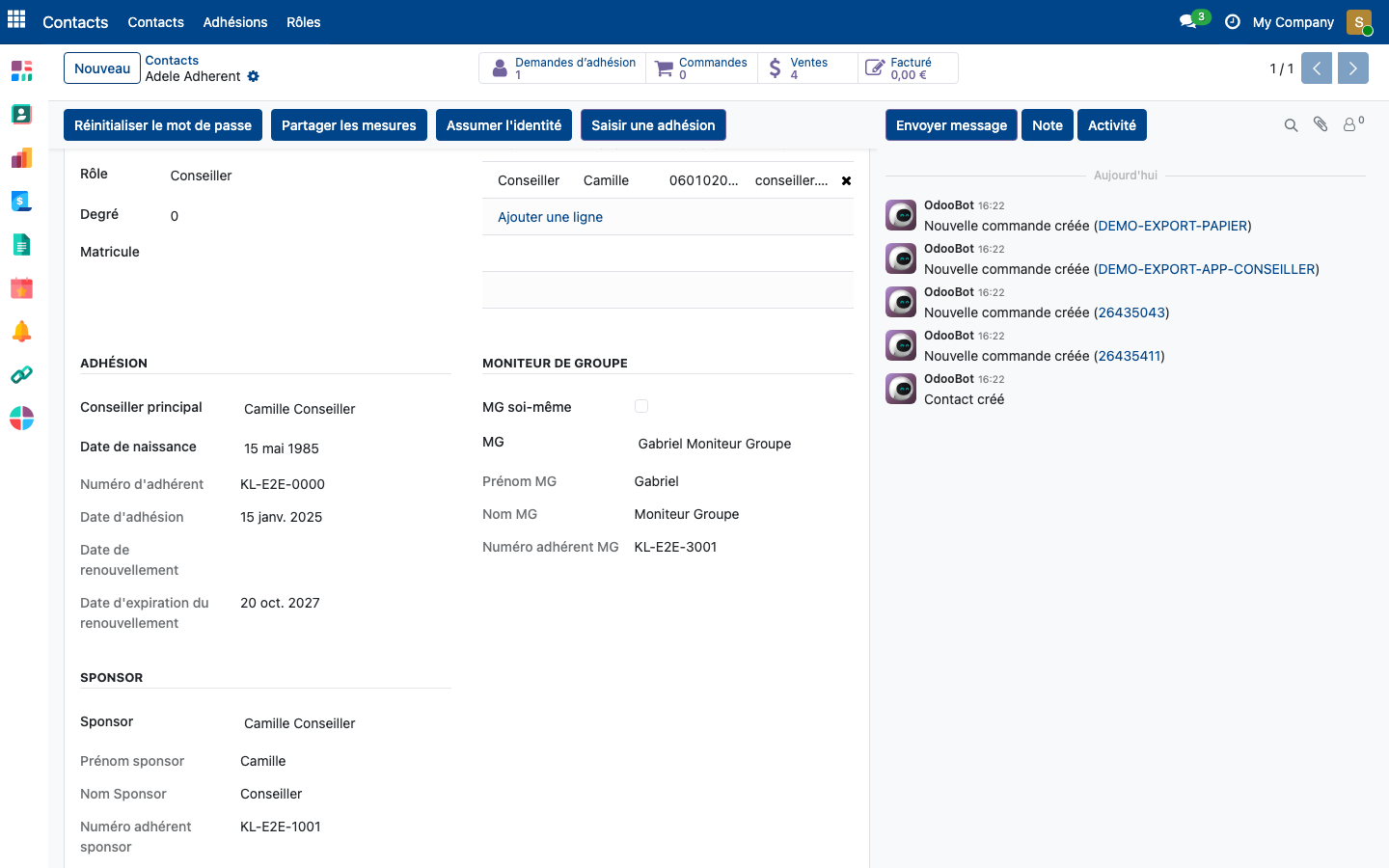
✅ Vous voyez : en haut, les boutons Réinitialiser le mot de passe, Partager les mesures, Assumer l'identité et Saisir une adhésion, le bouton Demandes d'adhésion avec leur nombre, et la ligne Accès app sous le nom.
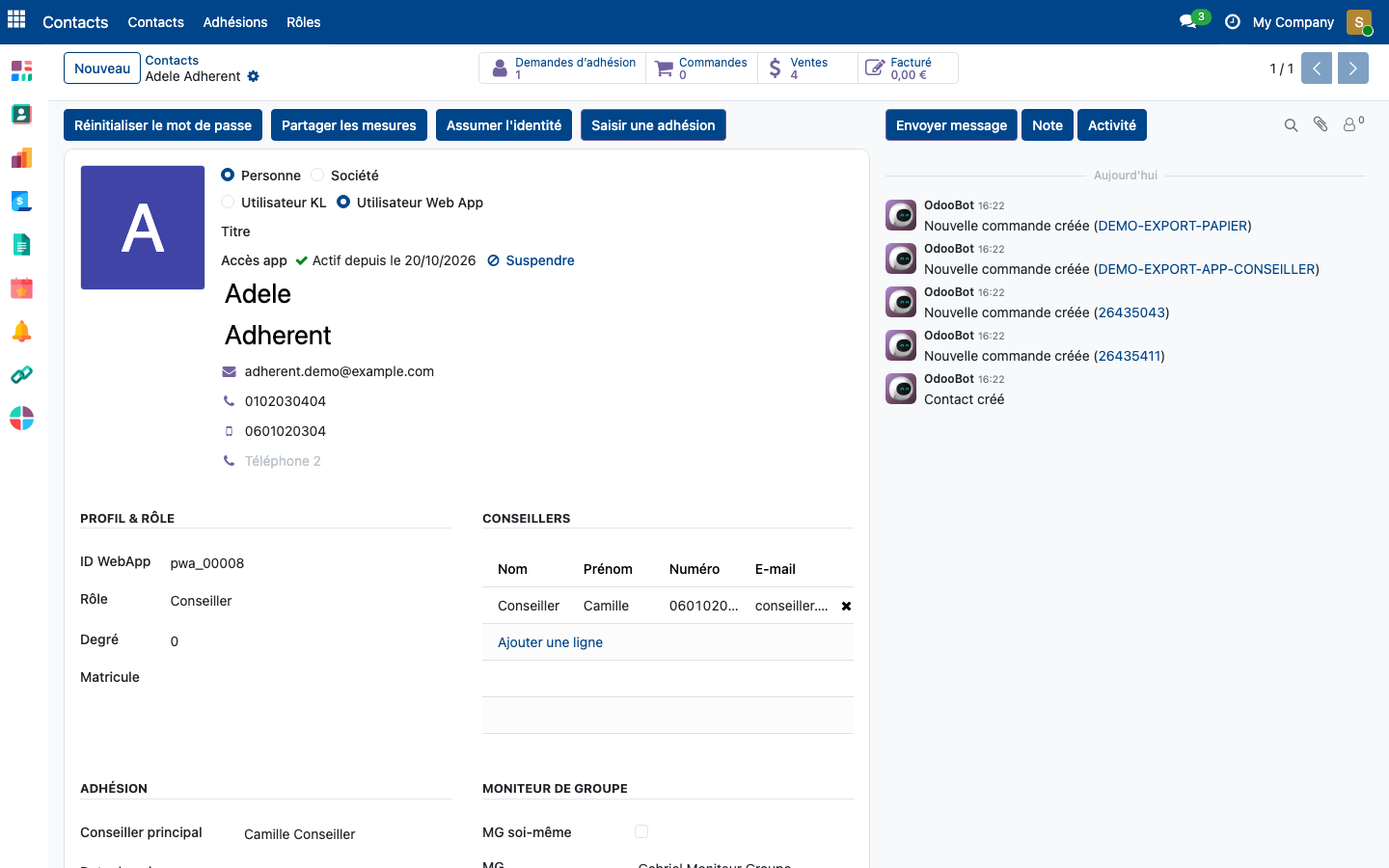
Descendez jusqu'aux sections Adhésion, Moniteur de groupe et Sponsor. La section Adhésion affiche le Conseiller principal, la Date de naissance, le Numéro d'adhérent, la Date d'adhésion, la Date de renouvellement et la Date d'expiration du renouvellement. La section Sponsor donne le nom, le prénom et le numéro d'adhérent du parrain.
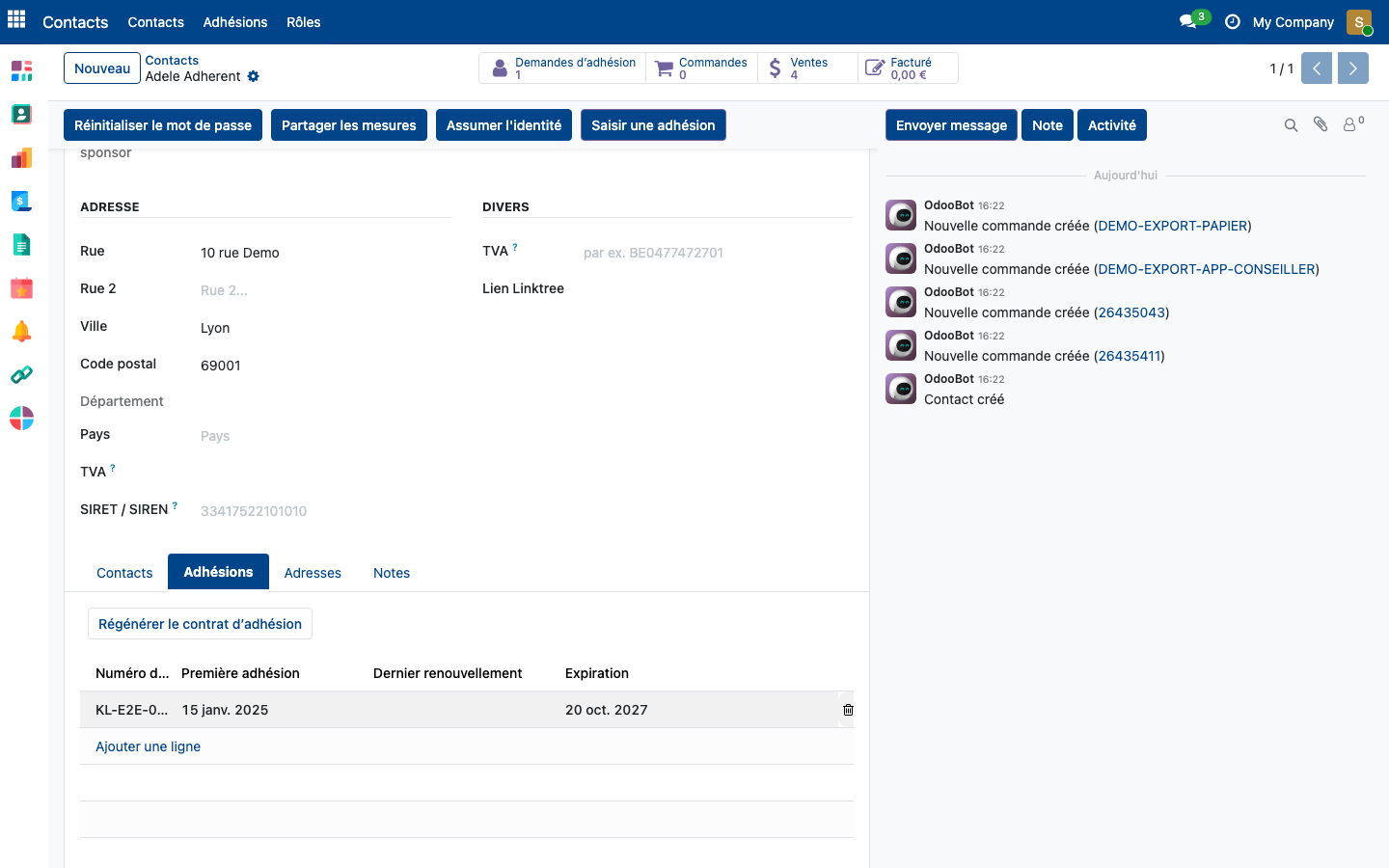
En bas de la fiche, ouvrez l'onglet Adhésions. Il liste les adhésions du contact ; la plus récente est en gras.
Consulter les demandes d'adhésion d'un contact
Sur la fiche du contact, cliquez sur le bouton Demandes d'adhésion.
✅ Vous voyez : les demandes où ce contact est le futur adhérent ou le sponsor, avec Consommateur, Sponsor, Statut et Date.
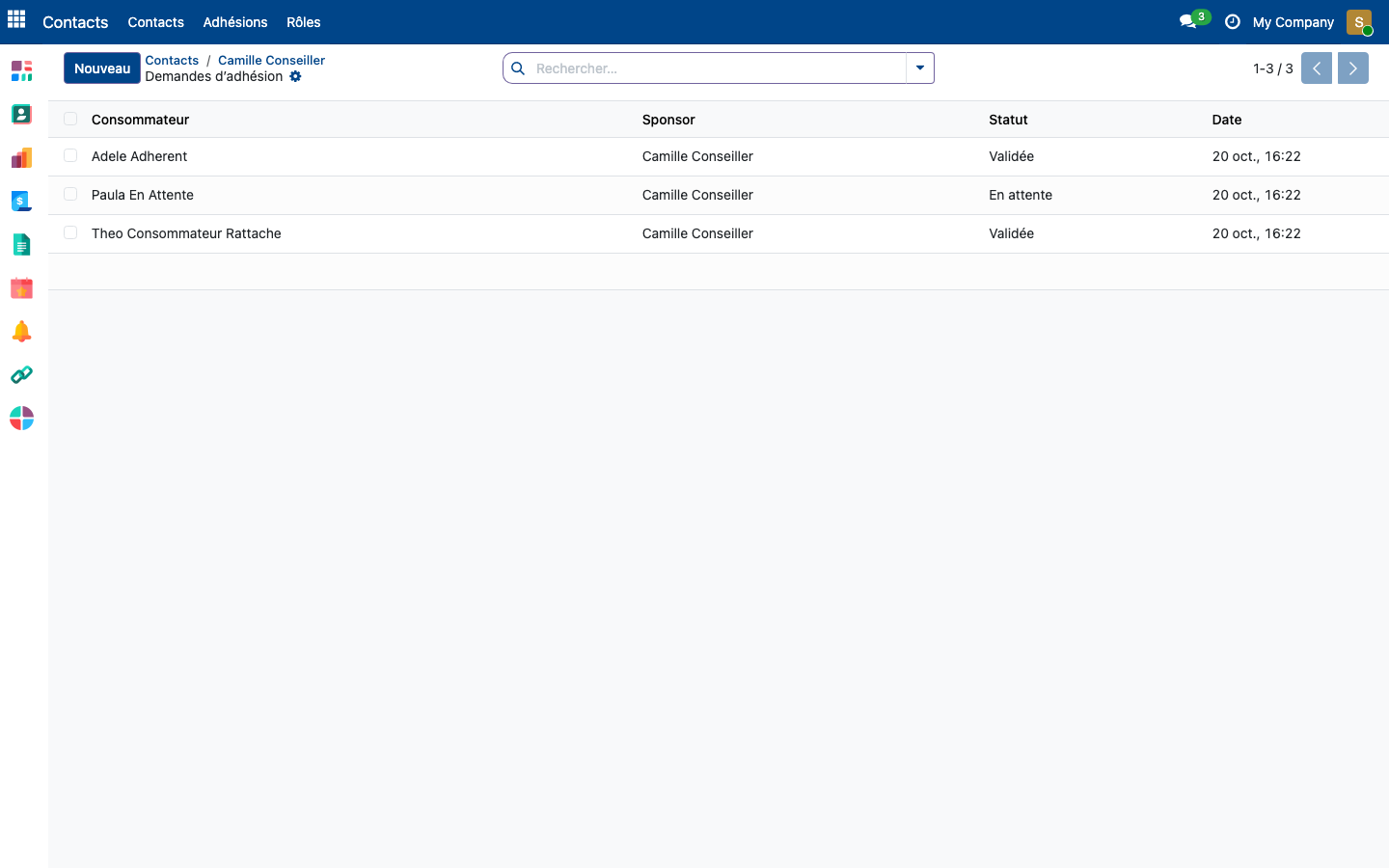
Pour compter les demandes par statut, ouvrez le menu de la recherche et choisissez Regrouper par ▸ Statut.
Cette liste sert à consulter. Les demandes se créent et s'acceptent dans l'application.
Enregistrer une adhésion reçue sur papier
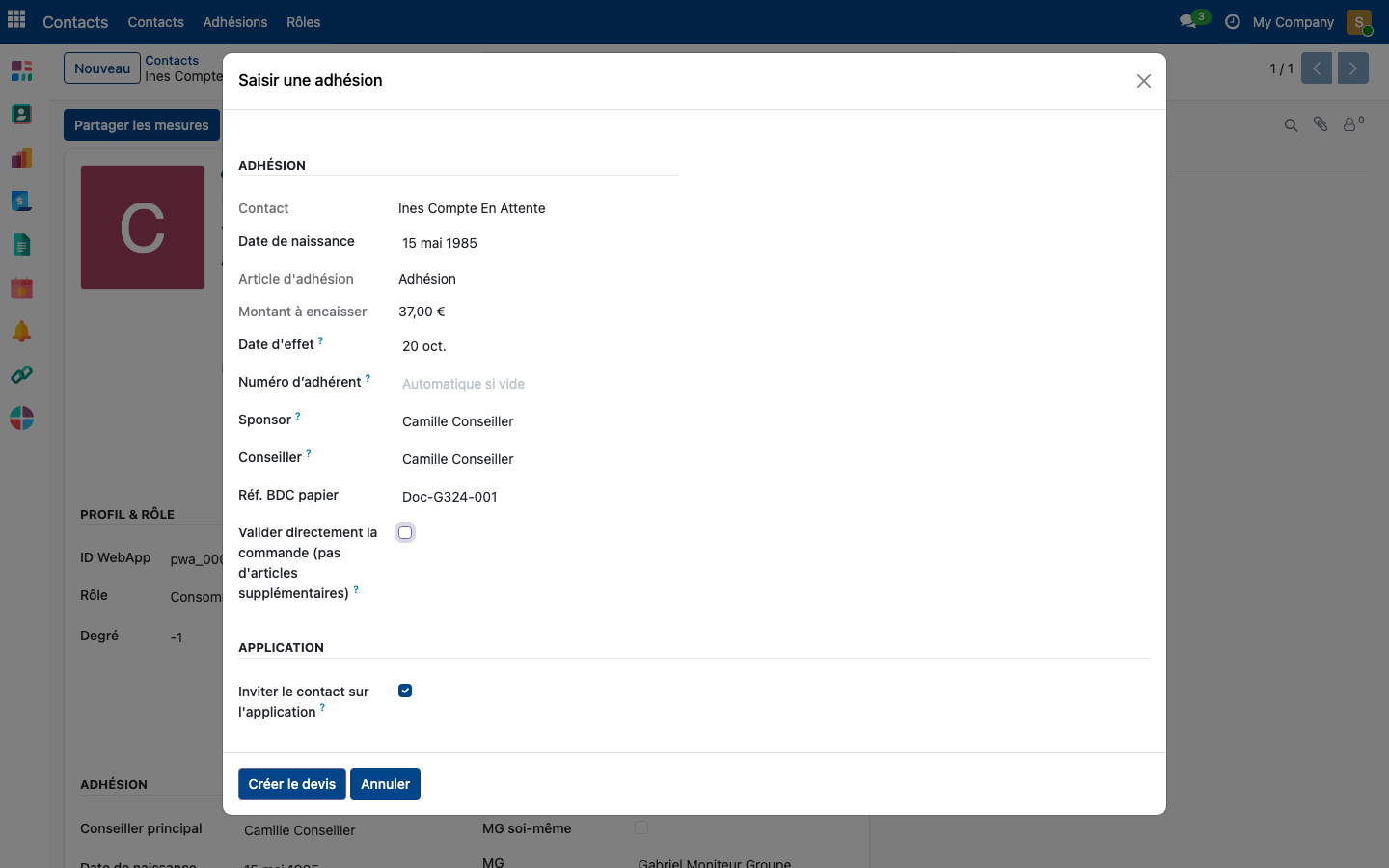
Ouvrez la fiche du contact et cliquez sur Saisir une adhésion.
✅ Vous voyez : la fenêtre Saisir une adhésion. L'Article d'adhésion et le Montant à encaisser sont déjà remplis.
Vérifiez la section Adhésion :
- Date de naissance : obligatoire.
- Date d'effet : début de la période d'adhésion. Si vous saisissez le formulaire après coup, mettez la date inscrite dessus.
- Numéro d'adhérent : le numéro imprimé sur la carte papier. Laissez vide pour un numéro automatique.
- Sponsor et Conseiller : le conseiller est celui qui a recueilli le formulaire. Le sponsor est facultatif depuis le back-office.
- Réf. BDC papier : la référence du formulaire.
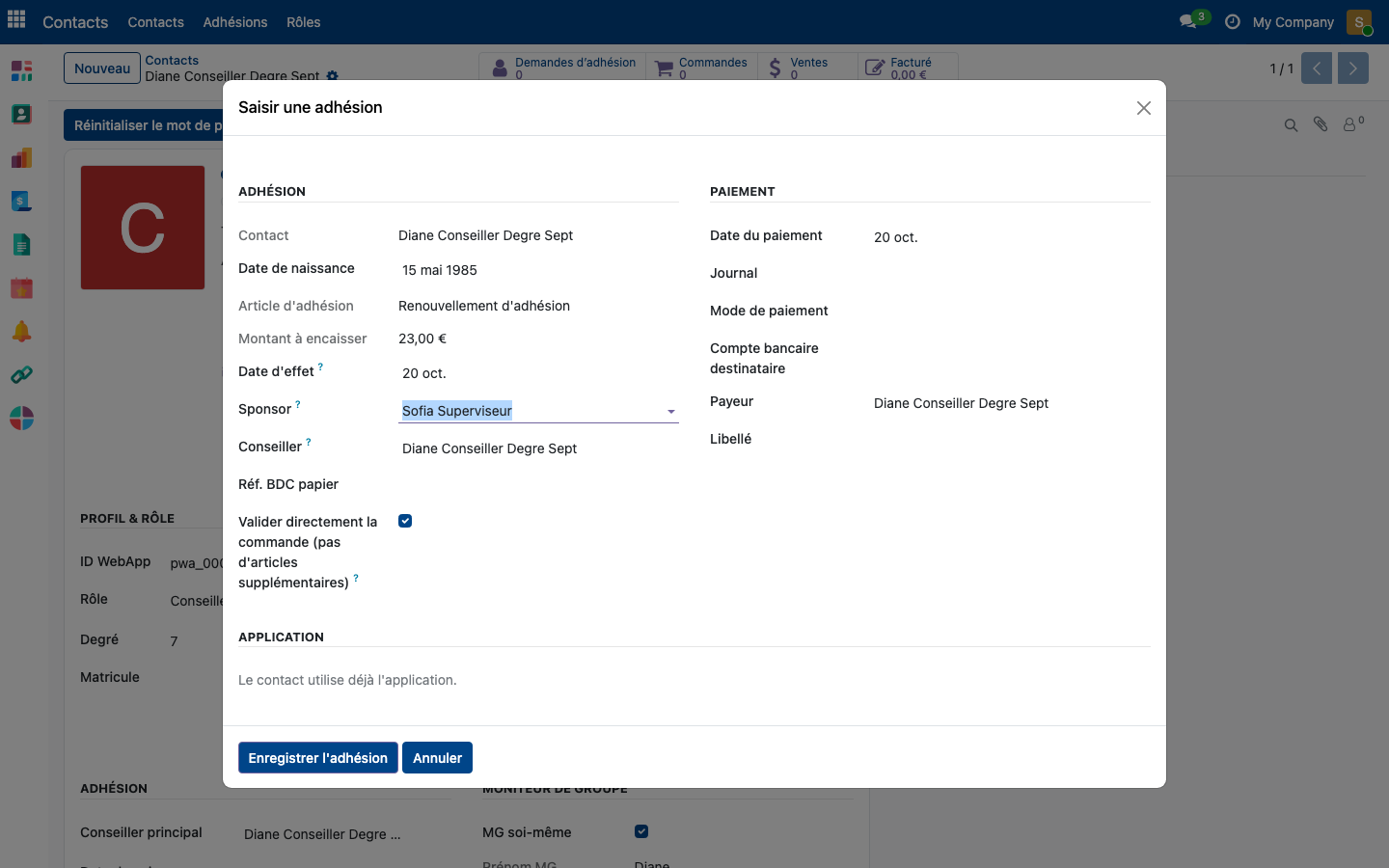
Remplissez la section Paiement : Date du paiement, Journal et Mode de paiement, puis, si besoin, Compte bancaire destinataire et Libellé. Le Payeur est prérempli avec le contact ; changez-le si quelqu'un d'autre a payé.
Dans la section Application, cochez Inviter le contact sur l'application pour lui envoyer l'e-mail qui lui permet de choisir son mot de passe. Si le contact utilise déjà l'application, la case n'apparaît pas et la fenêtre affiche Le contact utilise déjà l'application.
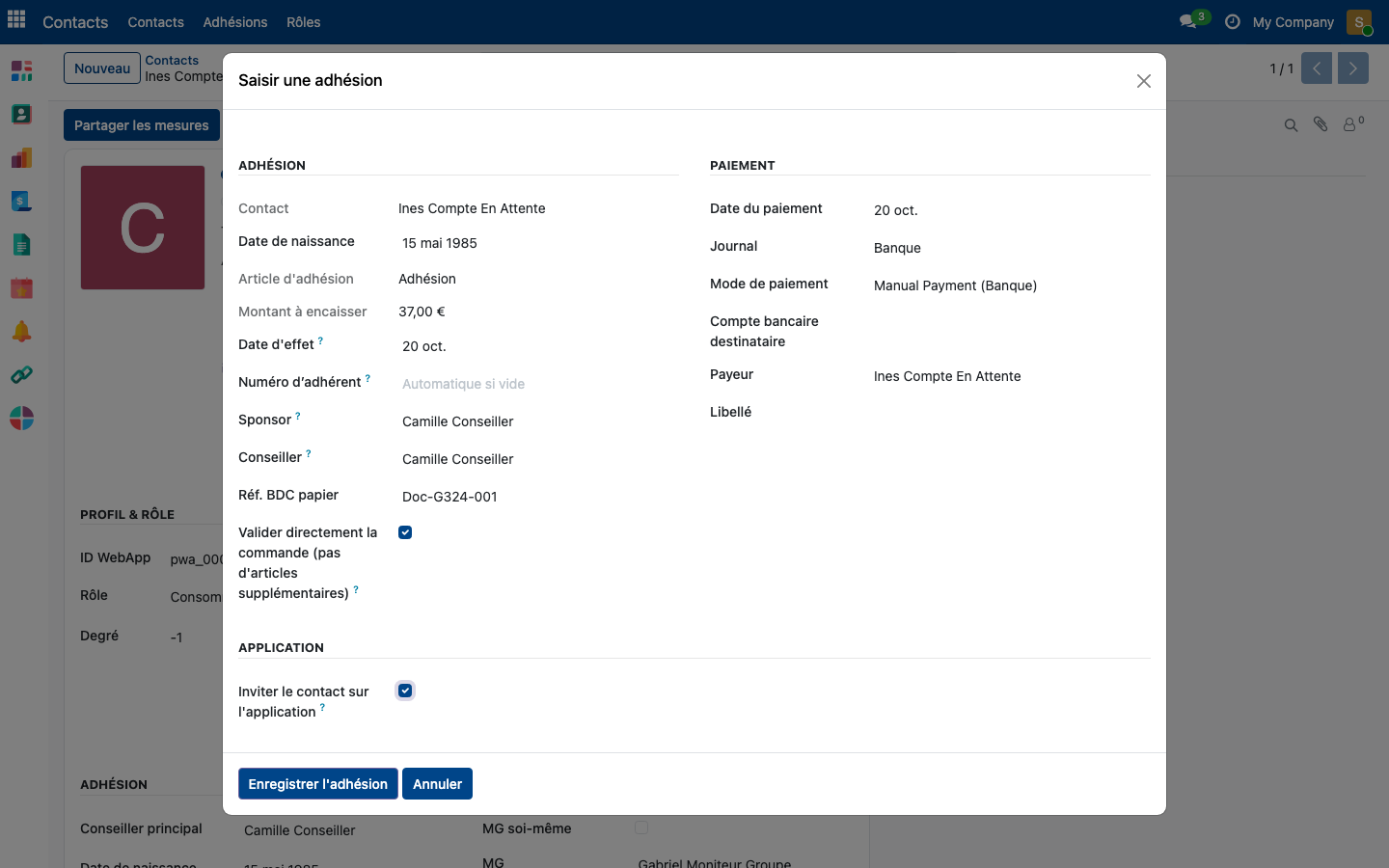
Cliquez sur Enregistrer l'adhésion.
Si l'adhérent a aussi acheté des produits, décochez Valider directement la commande (pas d'articles supplémentaires). La section Paiement disparaît et le bouton devient Créer le devis : le devis brouillon contient l'article d'adhésion, vous y ajoutez les produits, vous le confirmez, puis vous enregistrez le paiement depuis la commande.
Pour un renouvellement, la fenêtre propose l'article Renouvellement d'adhésion et ne demande pas de numéro d'adhérent. Elle le fait d'elle-même quand le renouvellement est ouvert à la Date d'effet choisie.
Inviter un contact sur l'application
Sur la fiche du contact, la ligne Accès app affiche Non et le lien Inviter sur l'app. Cliquez sur ce lien.
✅ Vous voyez : la fenêtre Envoyer l'invitation, avec le message « Un e-mail d'invitation va être envoyé à ce contact pour qu'il choisisse son mot de passe. Continuer ? ».
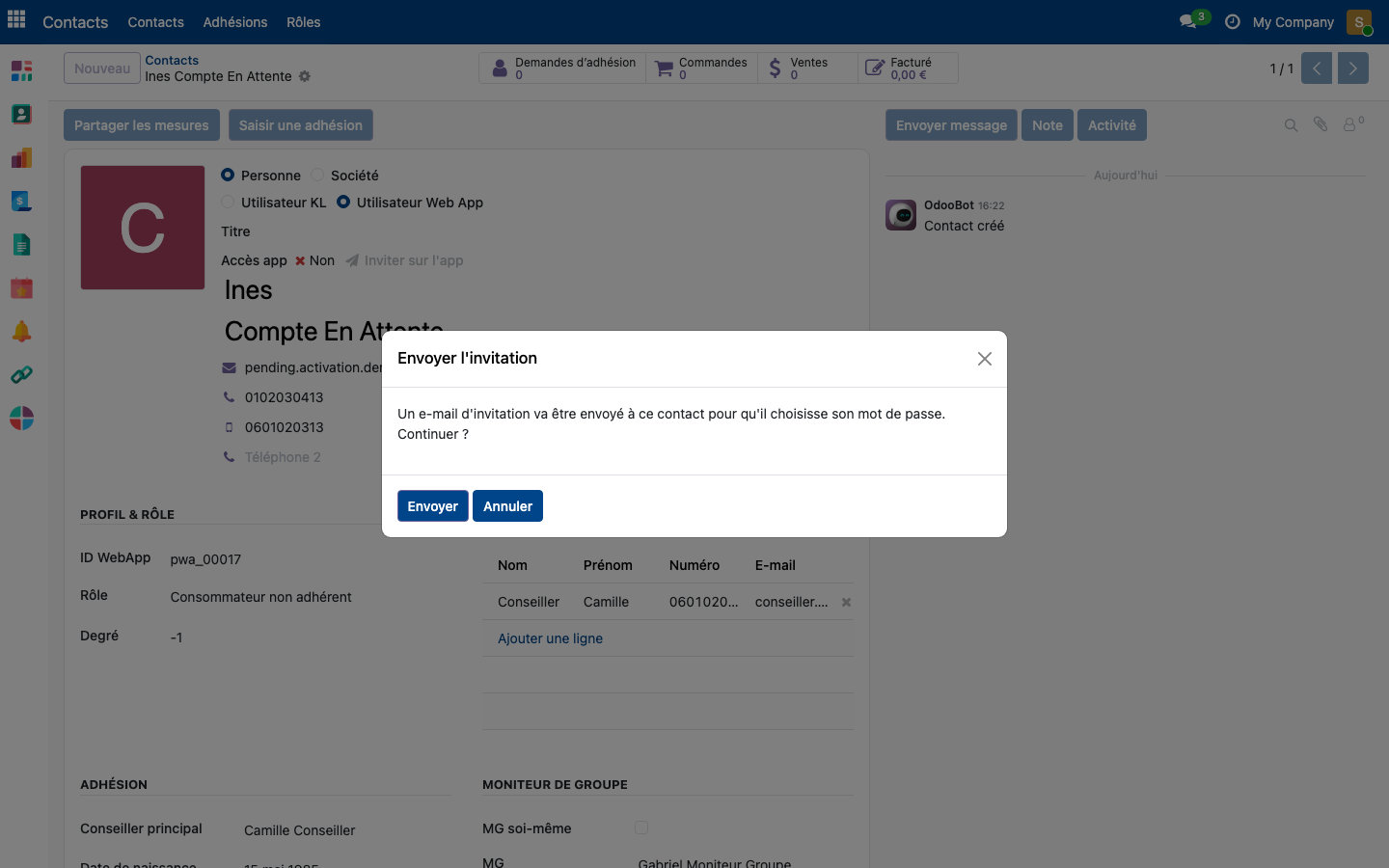
Cliquez sur Envoyer.
Sans adresse e-mail sur la fiche, le lien n'apparaît pas : la ligne affiche Renseignez l'email pour inviter ce contact. et un bandeau jaune Aucun accès app. Renseignez l'email pour inviter ce contact. s'affiche en haut de la fiche.
Pour inviter plusieurs contacts d'un coup, appliquez le filtre Invitable dans la liste des contacts, cochez les lignes voulues, puis choisissez Actions ▸ Envoyer l'invitation app.
Suspendre puis rétablir l'accès à l'application
Sur la fiche d'un contact qui utilise l'application, la ligne Accès app affiche Actif depuis le … et le lien Suspendre. Cliquez sur Suspendre.
✅ Vous voyez : la fenêtre Suspendre l'accès app, avec « Ce contact ne pourra plus se connecter à l'app. Continuer ? ».
Cliquez sur Suspendre.
✅ Vous voyez : le bandeau Accès app suspendu. en haut de la fiche, et la ligne Accès app qui affiche Suspendu et Rétablir.
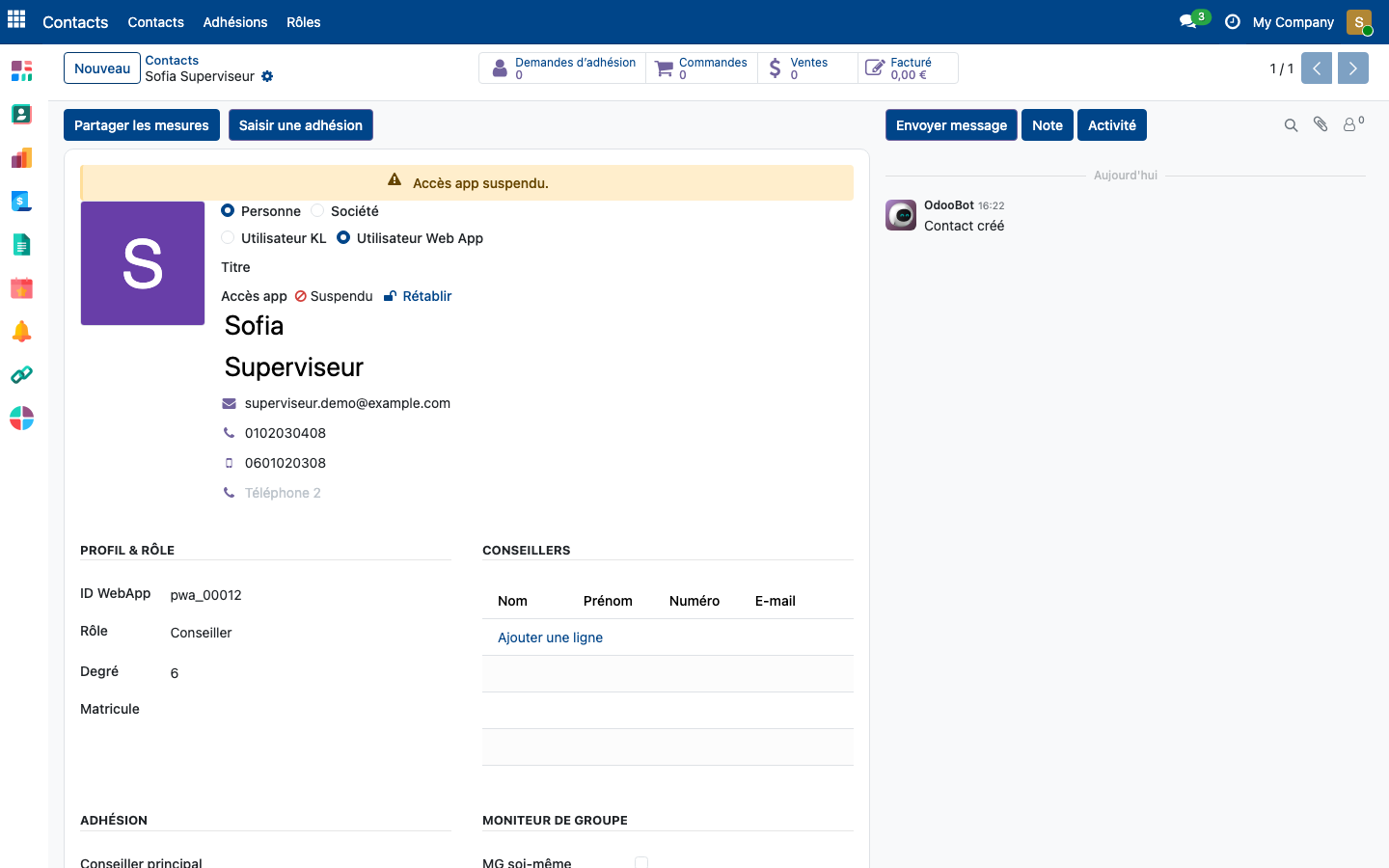
Pour rendre l'accès, cliquez sur Rétablir.
Régénérer le contrat d'adhésion
Régénérez le contrat quand les informations de l'adhérent ont changé depuis la signature, par exemple son adresse ou son sponsor.
Sur la fiche du contact, ouvrez l'onglet Adhésions et cliquez sur Régénérer le contrat d'adhésion.
✅ Vous voyez : la fenêtre Régénérer le contrat d'adhésion. Quand le contact n'a encore aucune version de contrat, elle affiche « Cette adhésion n'a encore aucune version de contrat : il n'y a rien à comparer. ».
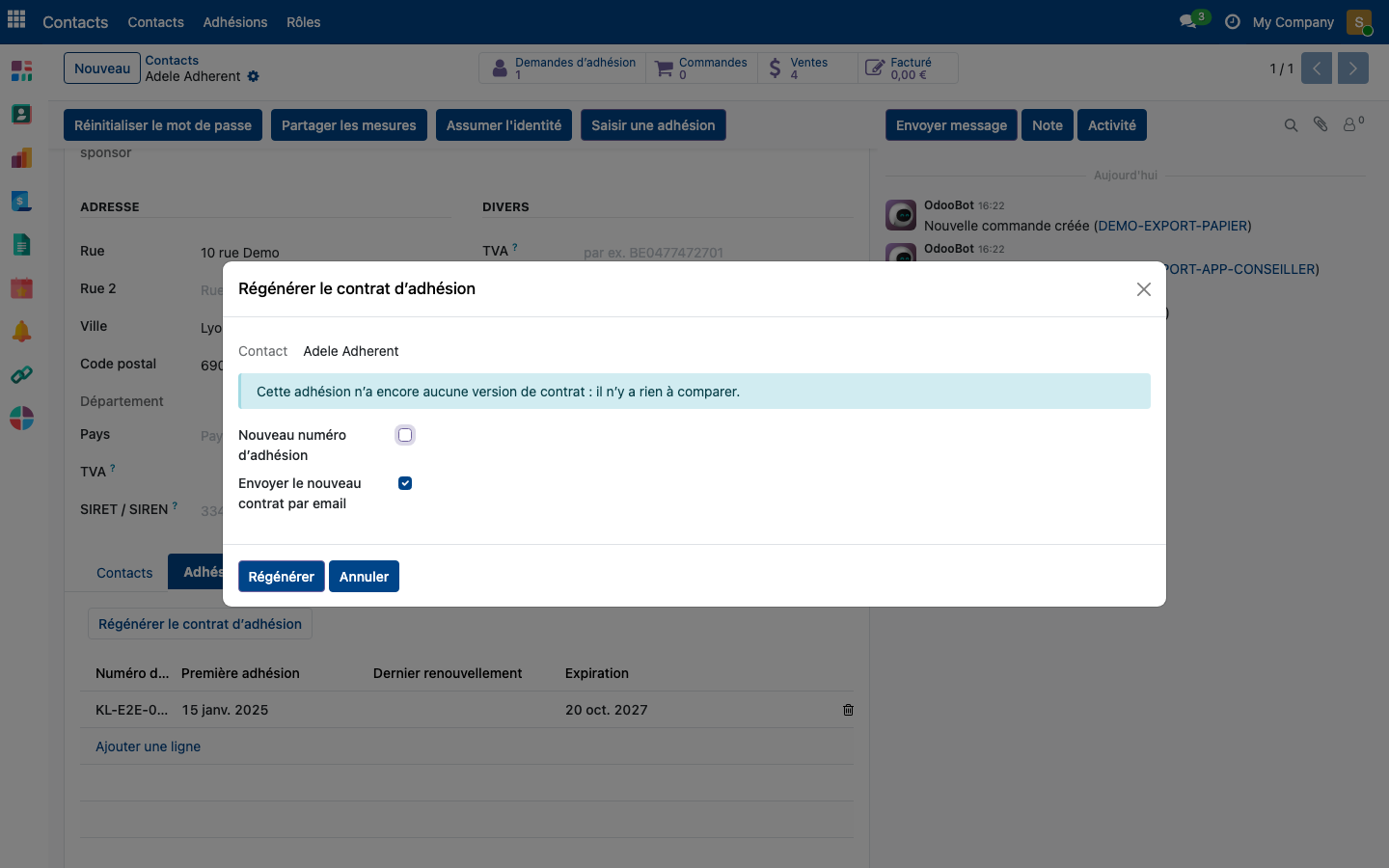
Cochez Nouveau numéro d'adhésion seulement si l'adhérent doit changer de numéro. La case Envoyer le nouveau contrat par email est cochée quand la fiche a une adresse e-mail.
Cliquez sur Régénérer.
Points d'attention
Saisir une adhésion refuse une adhésion encore valide à la Date d'effet. La fenêtre affiche alors un bandeau rouge, par exemple « L'adhésion de Adele Adherent est valide jusqu'au 20/10/2027 : aucune adhésion ni renouvellement ne peut prendre effet le 20/10/2026. », et seul le bouton Annuler reste.
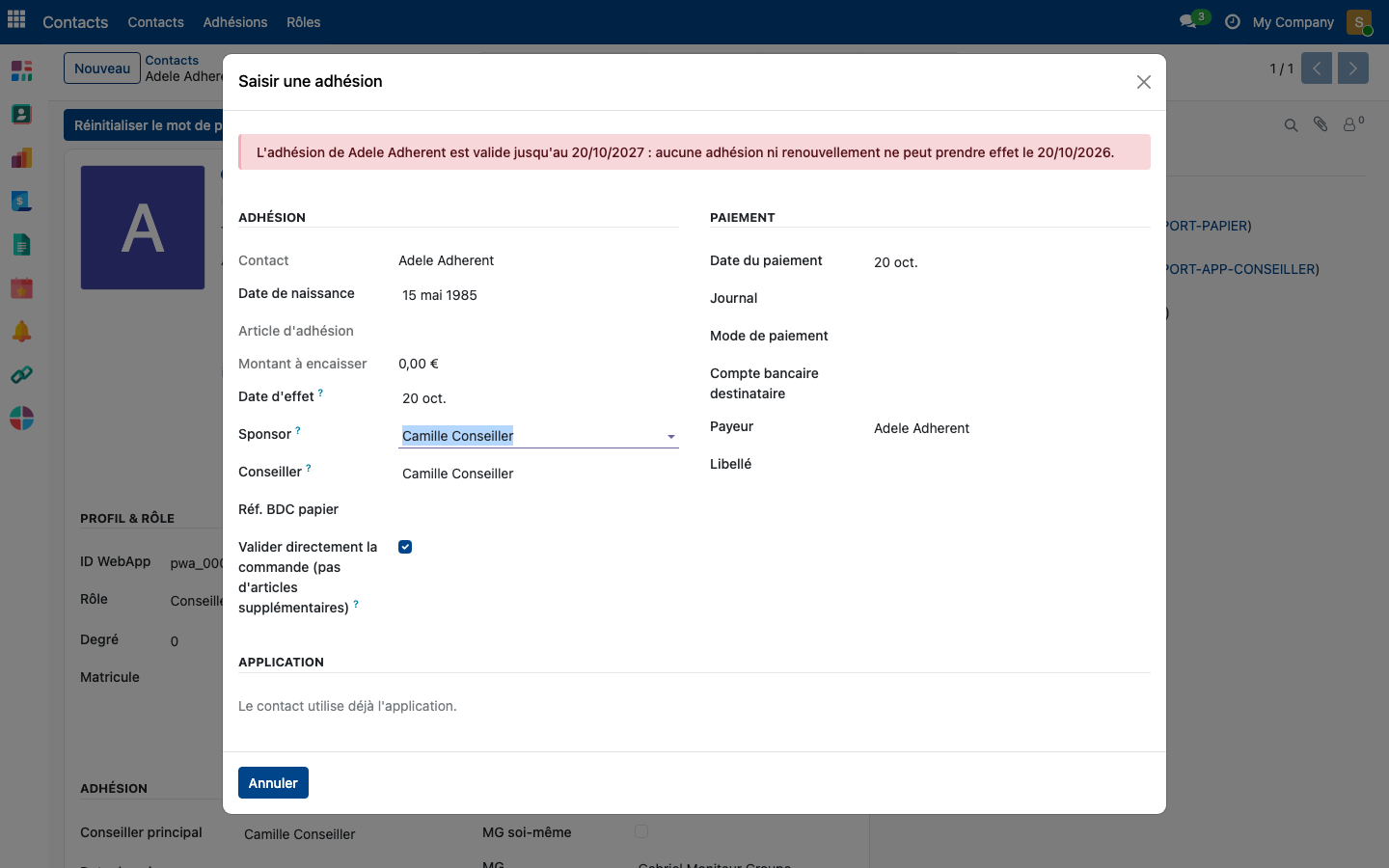
La Date d'effet décide de ce que la fenêtre propose : un Renouvellement d'adhésion si le renouvellement est ouvert à cette date, une Adhésion si l'ancienne adhésion a expiré depuis trop longtemps pour être renouvelée. Dans ce second cas, le champ Numéro d'adhérent revient.
Avec Valider directement la commande (pas d'articles supplémentaires) cochée, le Journal et le Mode de paiement sont obligatoires. S'ils manquent, Odoo affiche « Champs obligatoires manquants » et les surligne en rouge.
Les dates de la section Adhésion de la fiche contact sont en lecture seule. Pour corriger une date, ouvrez l'adhésion depuis Contacts ▸ Adhésions et modifiez la ligne de la période concernée.