
Thème
Paiements
Chaque règlement d'une commande passe par une demande de paiement, qu'il s'agisse d'un lien envoyé par e-mail ou SMS, d'un paiement par carte dans l'application ou d'un paiement saisi à la main dans le back-office. Ce chapitre montre où lire l'état d'un paiement, comment envoyer, renvoyer ou annuler un lien, et que faire quand un paiement reçu n'a pas été enregistré sur la commande.
Pour qui : équipe Kriss-Laure (compte Staff KL) ; le journal des appels Lyra demande un compte Admin KL · Où : Ventes ▸ Commandes ▸ Commandes, puis la commande, et Ventes ▸ Commandes ▸ Demandes de paiement · Prérequis : une commande confirmée et pas encore payée.
Comprendre
La demande de paiement est la trace d'une tentative d'encaissement. Elle porte une référence du type KLPR-2026-000004, le Montant, le Payeur, la personne qui l'a lancée (Demandé par) et le Canal : Lien de paiement, PWA pour un paiement par carte dans l'application, ou Saisie manuelle back-office. Son Périmètre dit ce qu'elle règle : Produits, Livraison ou Commande complète.
L'état de la demande indique où en est l'argent :
- En attente prestataire : le lien est parti ou le paiement a commencé, mais l'argent n'est pas encore confirmé.
- Payée : le paiement est confirmé et enregistré sur la commande.
- Annulée : quelqu'un a annulé la demande depuis le back-office, ou un lien envoyé à un autre payeur l'a remplacée.
- Échec : le paiement a été refusé.
- Expirée : la demande n'est plus valable, par exemple parce que la commande a changé depuis.
- Échec de finalisation : l'argent est arrivé, mais son enregistrement sur la commande ne s'est pas terminé. C'est le seul état qui vous demande d'agir.
Le statut de paiement de la commande se lit sur sa fiche : Non payé, Partiellement payé, Payé ou Remboursé. Une commande livrée par Kriss-Laure affiche en plus un Statut de paiement livraison, parce que les frais de livraison se règlent à part.
Le payeur est par défaut le consommateur de la commande. Quand la personne qui commande dans l'application choisit un autre payeur et saisit ses coordonnées, la commande affiche Email payeur et Numéro payeur.
Pas à pas
Lire l'état de paiement d'une commande
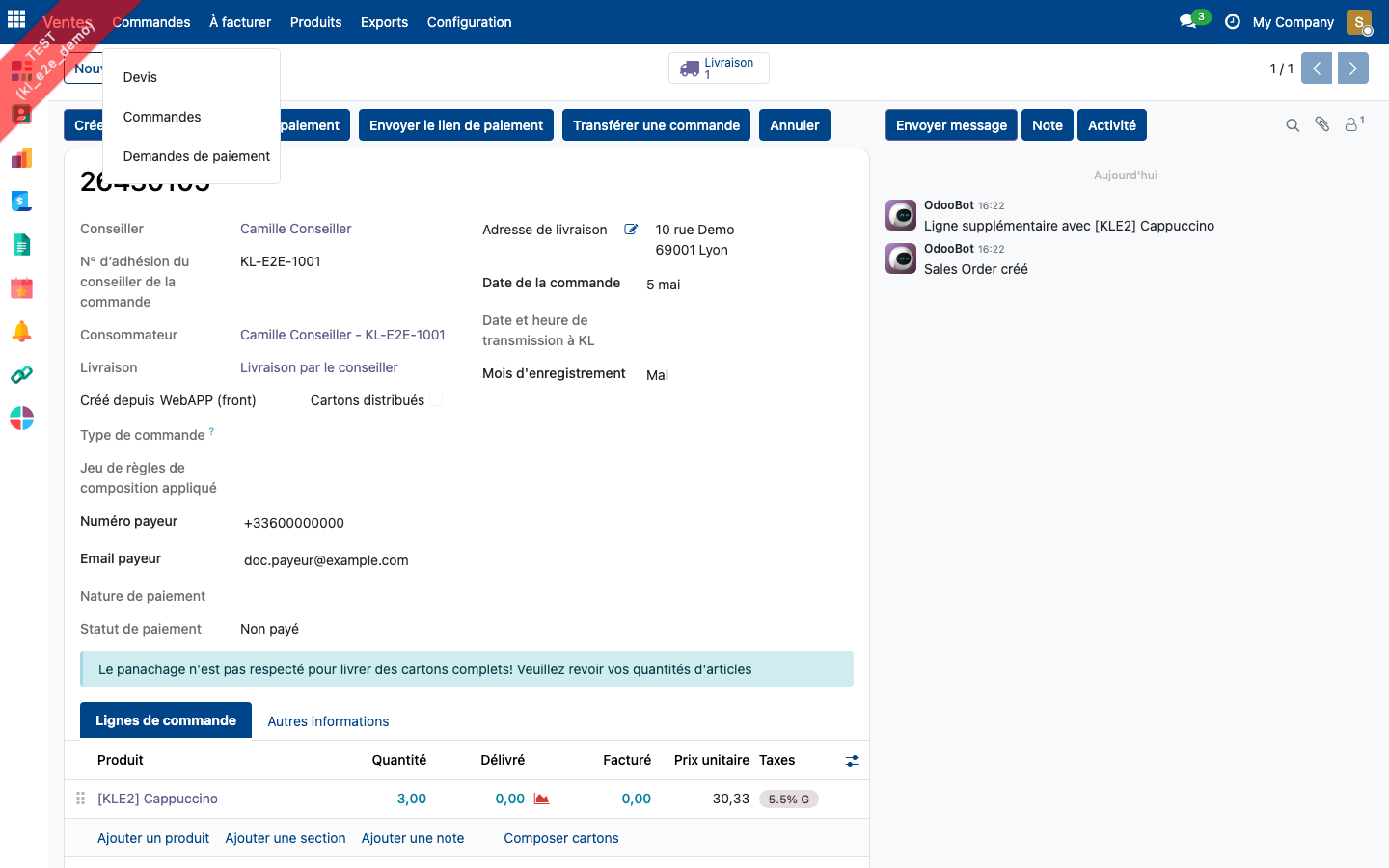
Ouvrez Ventes ▸ Commandes ▸ Commandes et cliquez sur la commande.
✅ Vous voyez : la fiche de la commande. Sous la livraison, Nature de paiement et Statut de paiement, précédés de Numéro payeur et Email payeur quand l'application les a enregistrés.
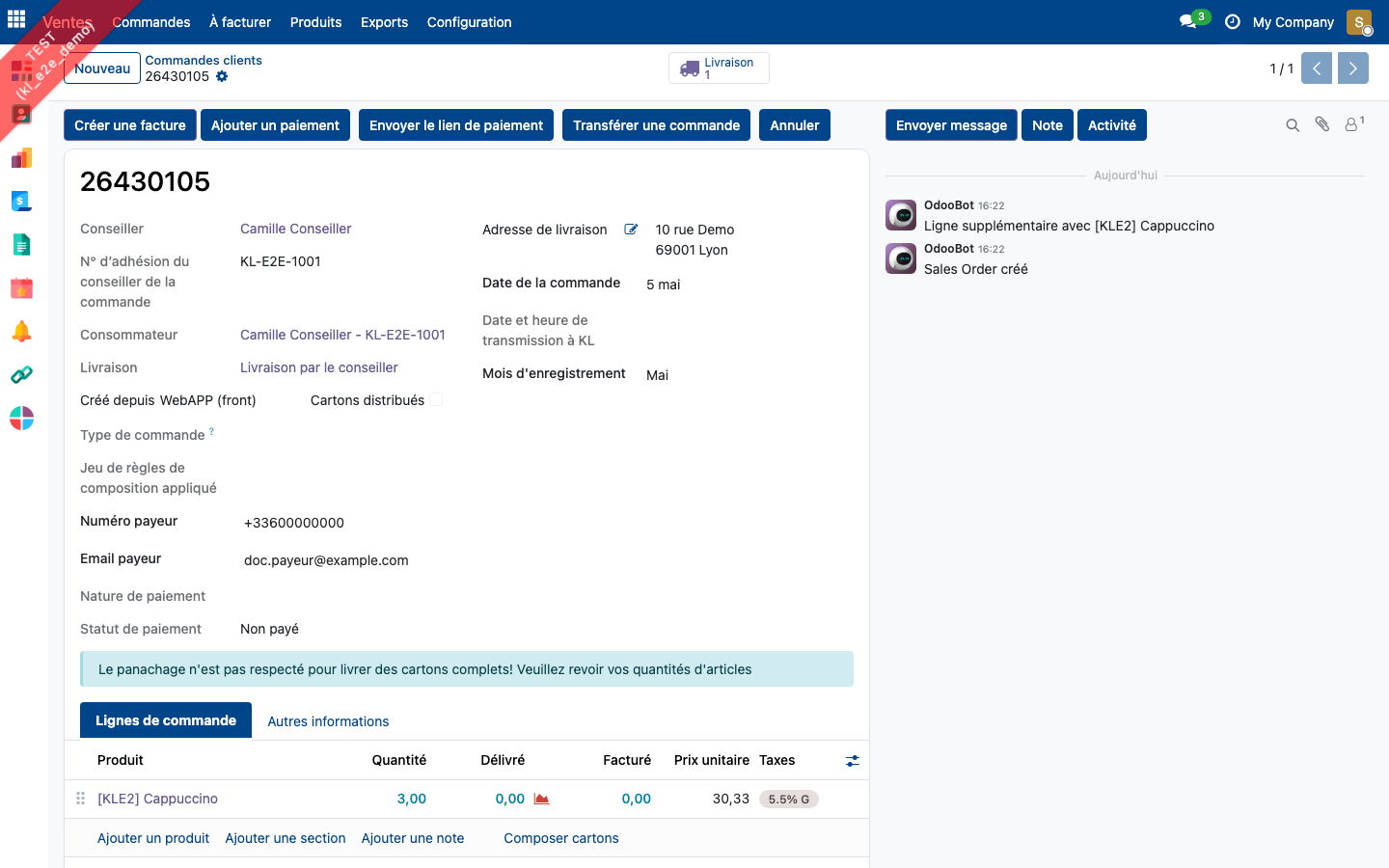
Regardez les boutons en haut de la fiche : Ajouter un paiement et Envoyer le lien de paiement ne s'affichent que tant que la commande n'est pas payée.
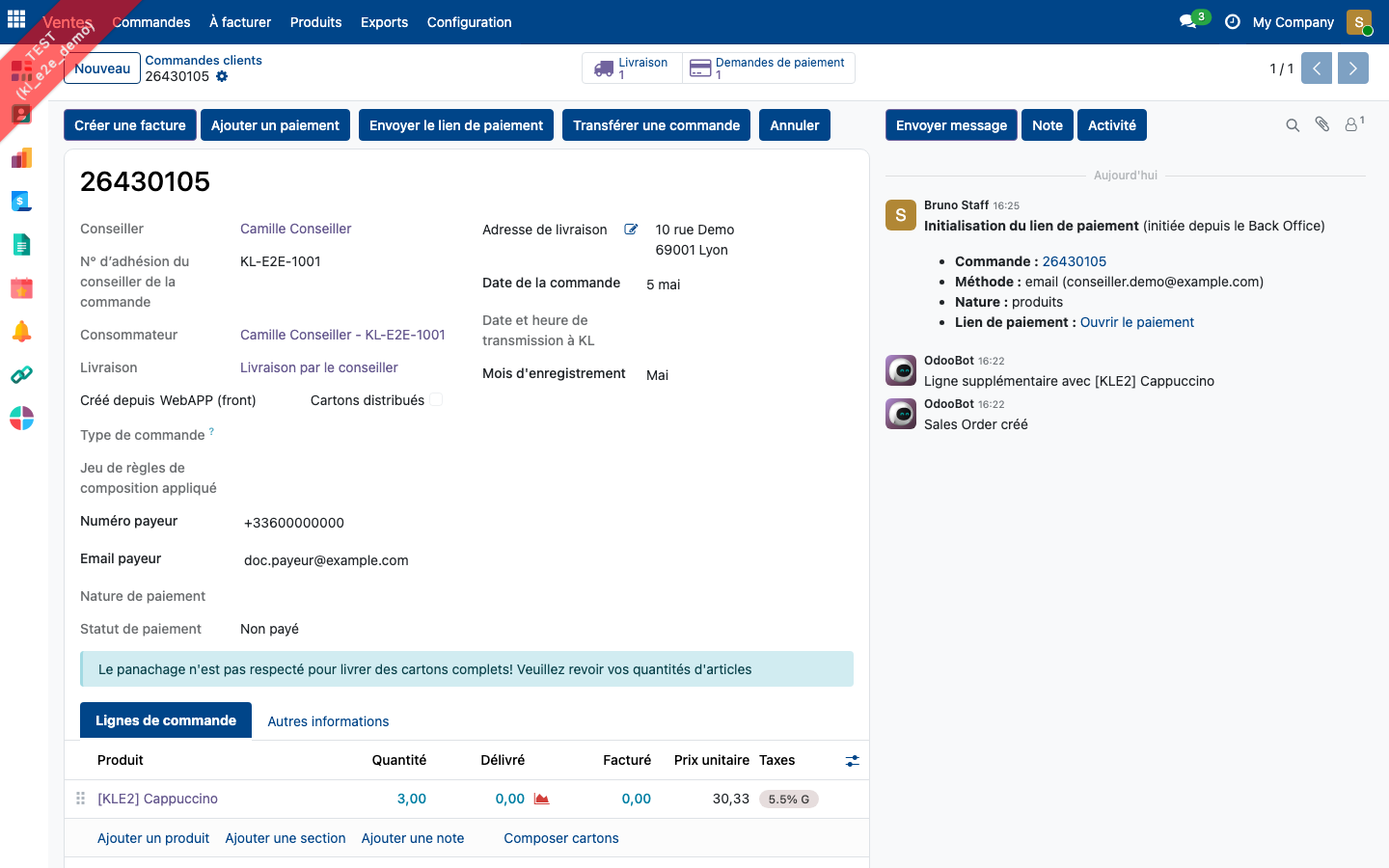
Dès qu'une demande de paiement existe, un bouton Demandes de paiement apparaît en haut de la fiche avec leur nombre. Cliquez dessus pour les voir.
Envoyer un lien de paiement
Sur la commande, cliquez Envoyer le lien de paiement.
✅ Vous voyez : la fenêtre Envoyer le lien de paiement, avec la commande, le Payeur, la Nature du paiement et le choix Envoyer par.
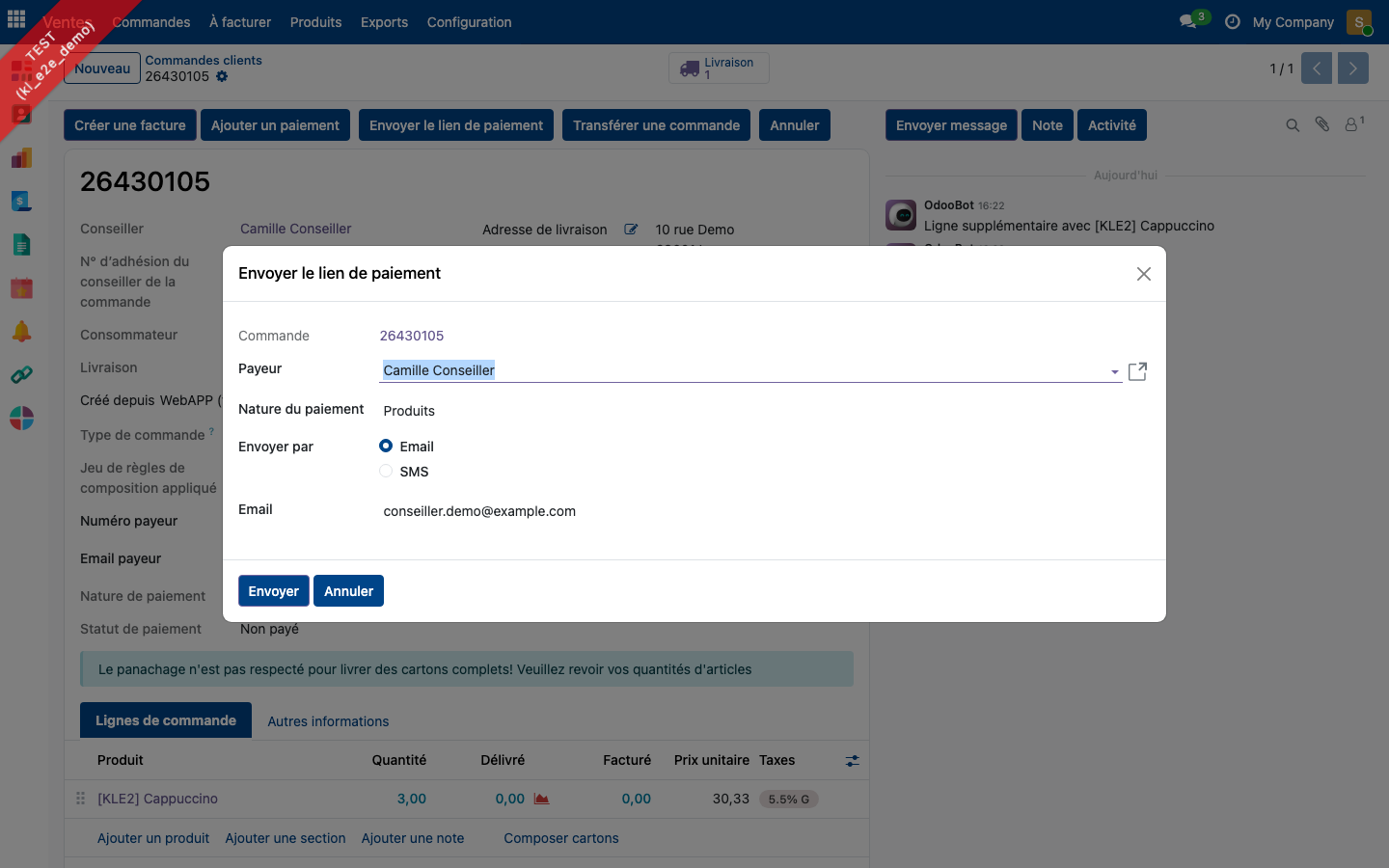
Vérifiez le Payeur. La fenêtre propose le consommateur de la commande ; pour faire payer quelqu'un d'autre, choisissez un autre contact dans la liste.
Vérifiez la Nature du paiement : produits, livraison ou commande entière.
Dans Envoyer par, choisissez Email ou SMS. Le champ Email (ou Téléphone) reprend les coordonnées du payeur ; corrigez-le si le lien doit partir ailleurs.
Cliquez Envoyer.
✅ Vous voyez : la commande avec le bouton Demandes de paiement et, dans le fil de discussion, le message Initialisation du lien de paiement (initiée depuis le Back Office) qui reprend la méthode, le destinataire, la nature et le lien Ouvrir le paiement.
Renvoyer un lien
Cliquez de nouveau Envoyer le lien de paiement sur la commande. Ce qui se passe dépend du payeur choisi :
- au même payeur, la demande en cours est réutilisée et la commande n'en compte pas une de plus ;
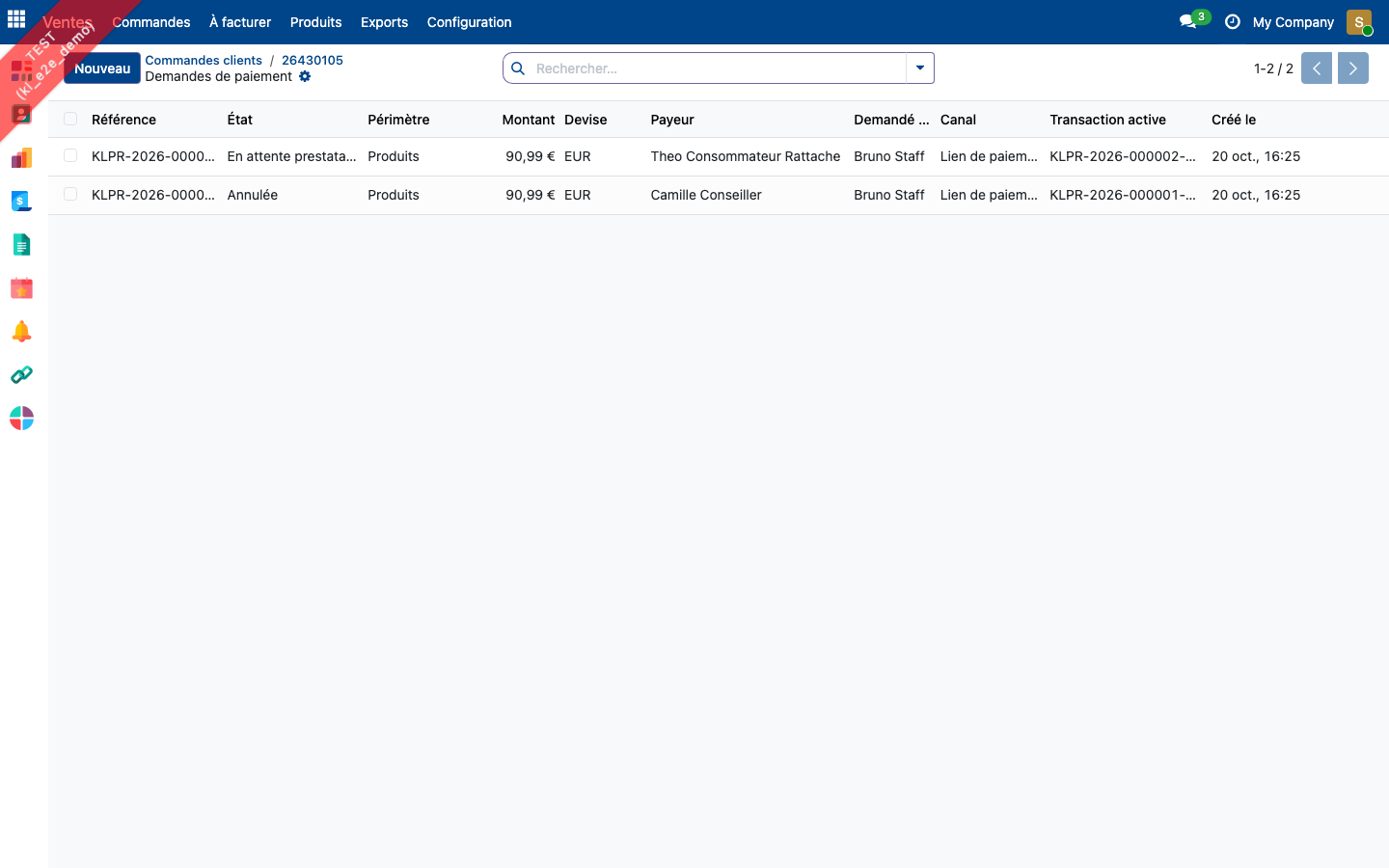
- à un autre payeur, l'ancienne demande passe à Annulée et une nouvelle demande En attente prestataire la remplace.
Consulter une demande de paiement
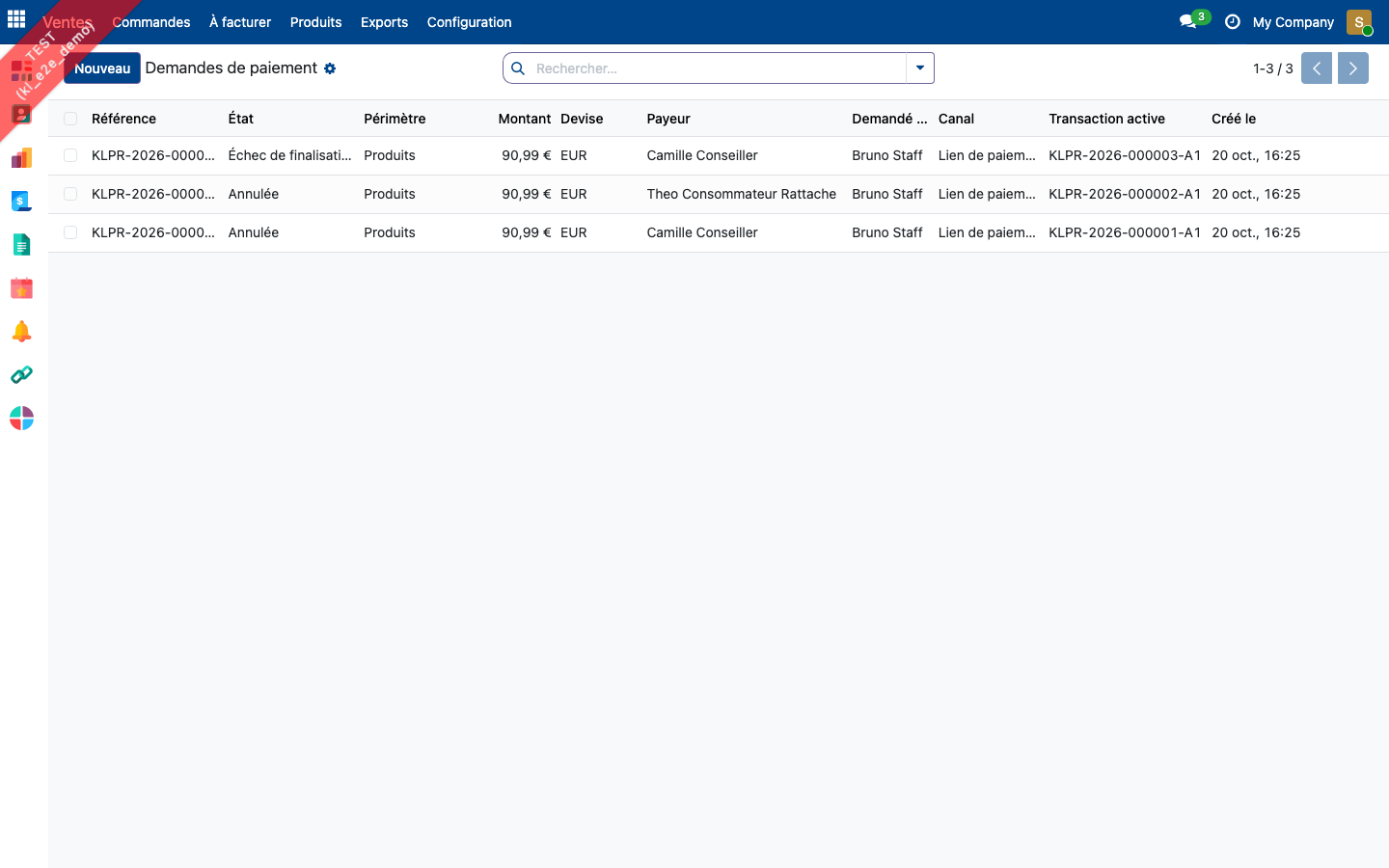
Ouvrez Ventes ▸ Commandes ▸ Demandes de paiement, ou cliquez Demandes de paiement sur la commande.
✅ Vous voyez : la liste des demandes, la plus récente en haut, avec Référence, État, Périmètre, Montant, Payeur, Demandé par, Canal, Transaction active et Créé le.
Cliquez sur une ligne.
✅ Vous voyez : la fiche de la demande. En haut, l'état, le périmètre, le canal, le montant, le payeur et la transaction en cours ; à droite, le fil de discussion, où s'affiche chaque étape.
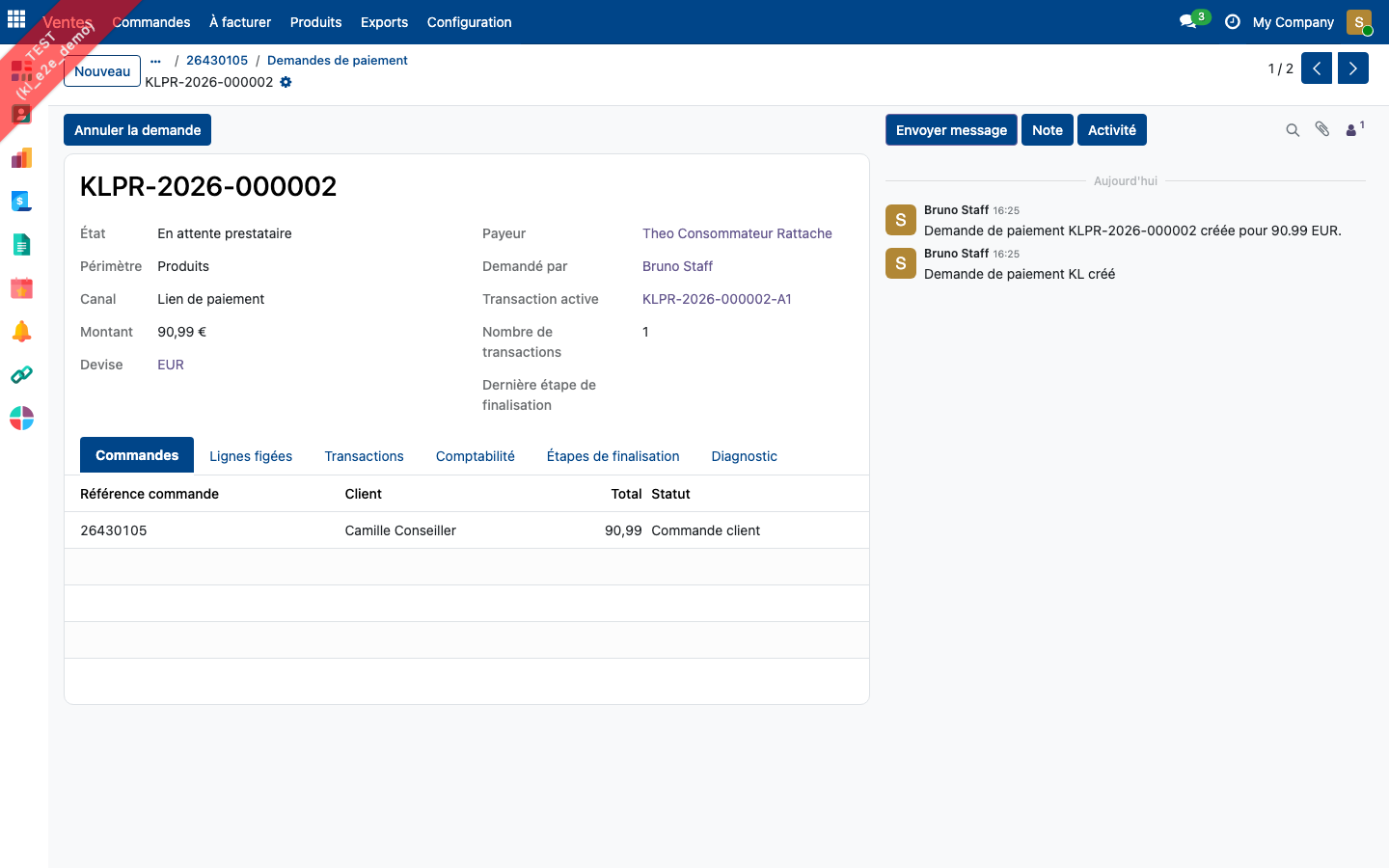
Ouvrez les onglets pour le détail :
- Commandes : la ou les commandes que la demande règle.
- Lignes figées : les lignes de la commande au moment de la demande, avec produit, quantité et prix.
- Transactions : chaque tentative chez le prestataire de paiement et son statut.
- Comptabilité : la référence de transaction chez le prestataire, puis les paiements et les factures créés une fois l'argent reçu.
- Étapes de finalisation et Diagnostic servent quand une demande est en Échec de finalisation.
Annuler une demande non réglée
Le bouton Annuler la demande n'apparaît que sur une demande En attente prestataire ou en Échec.
Ouvrez la demande et cliquez Annuler la demande.
✅ Vous voyez : la fenêtre Confirmation, qui prévient que le lien de paiement sera d'abord annulé chez le prestataire.
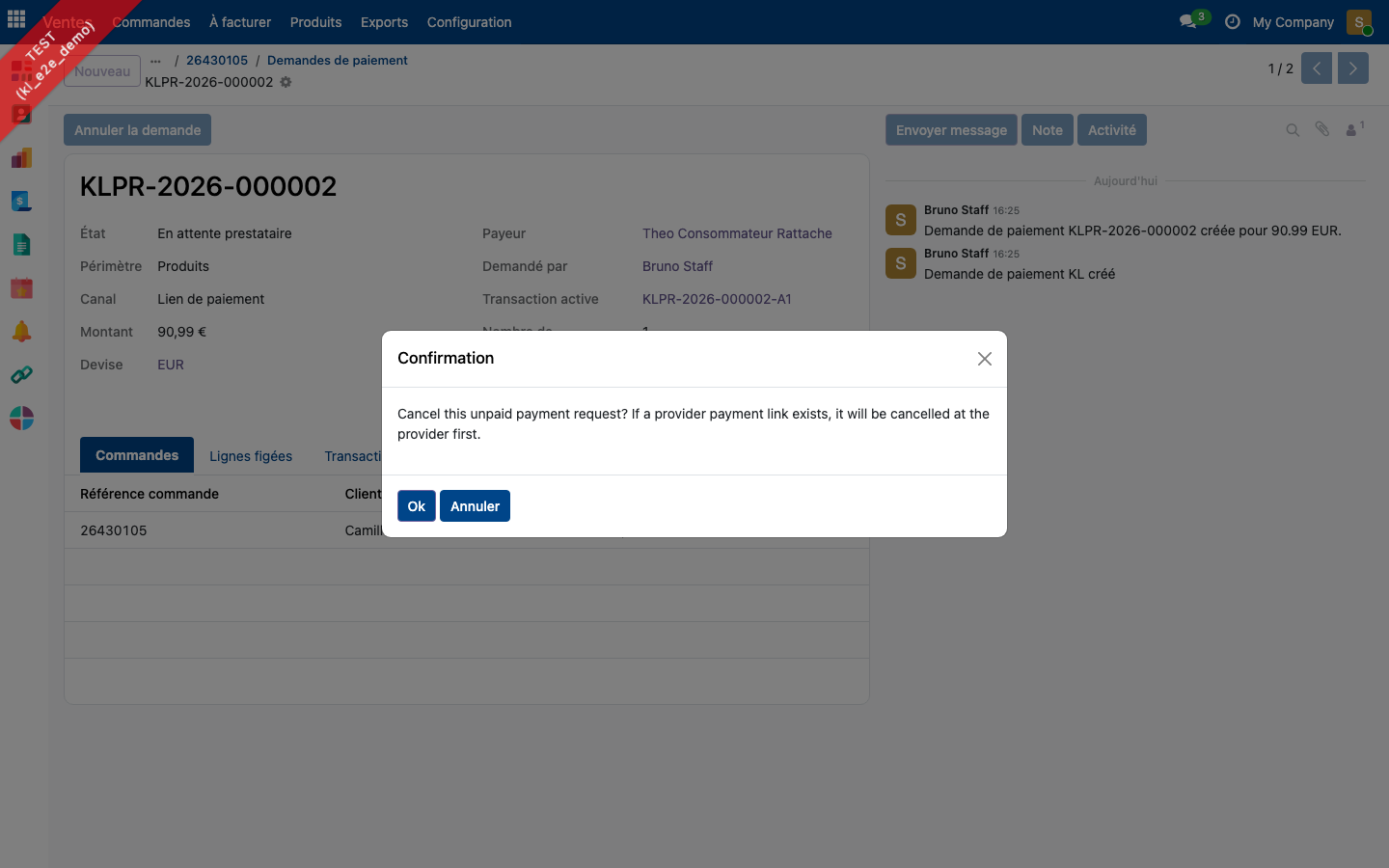
Cliquez Ok.
✅ Vous voyez : l'état Annulée et, dans le fil, Demande de paiement annulée avec votre nom, le canal et le payeur précédents.
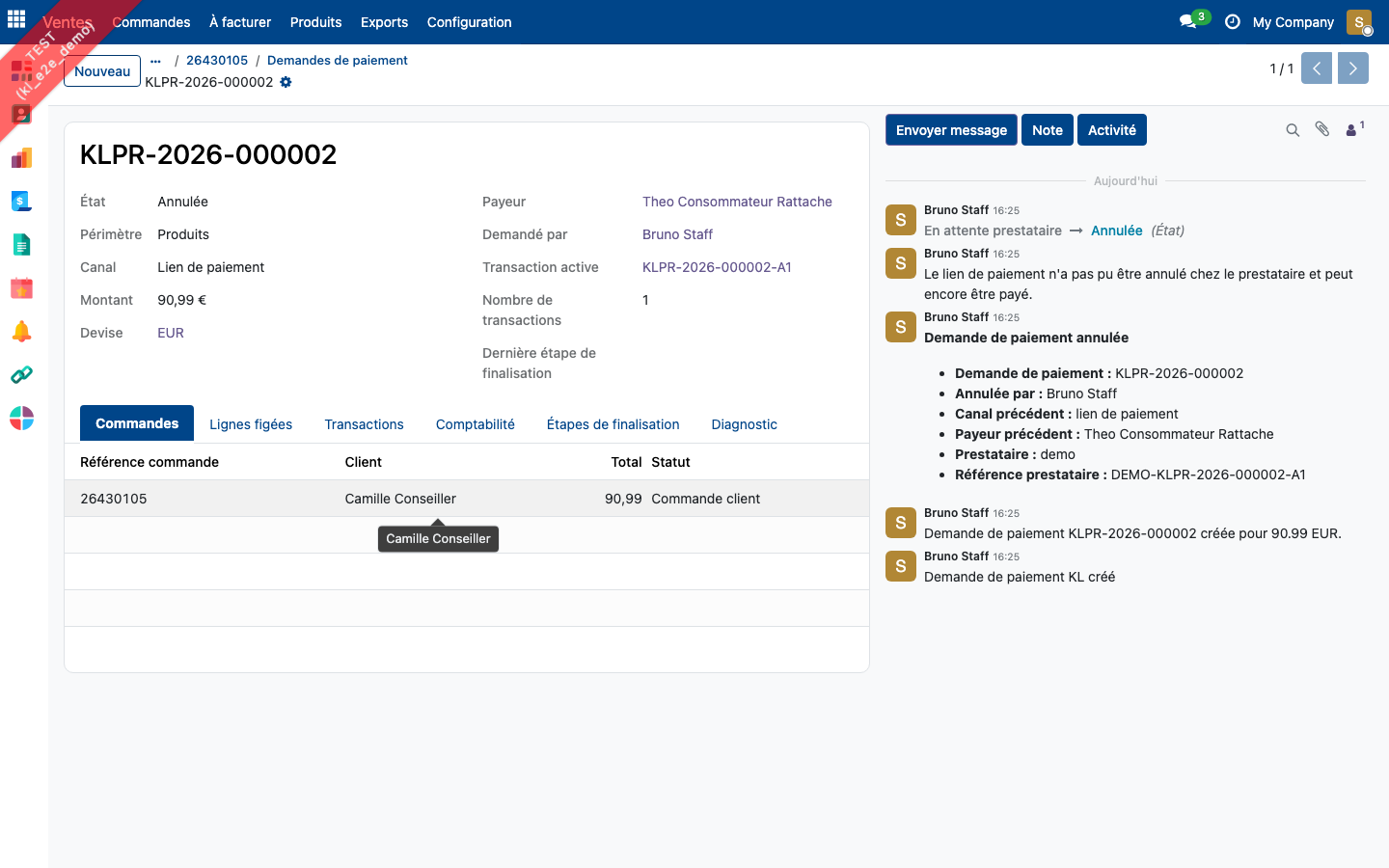
Si le fil affiche aussi Le lien de paiement n'a pas pu être annulé chez le prestataire et peut encore être payé., la demande reste annulée dans le back-office, mais le payeur peut encore régler avec le lien qu'il a reçu.
Relancer la finalisation d'un paiement reçu en retard
Quand le prestataire confirme un paiement longtemps après que le payeur a réglé, la demande peut finir en Échec de finalisation : l'argent est reçu, mais la commande ne le montre pas.
Ouvrez Ventes ▸ Commandes ▸ Demandes de paiement et repérez les lignes Échec de finalisation dans la colonne État.
Ouvrez la demande. Les onglets Étapes de finalisation et Diagnostic indiquent l'étape qui a bloqué et le dernier message d'erreur.
Cliquez Relancer la finalisation, en haut de la fiche.
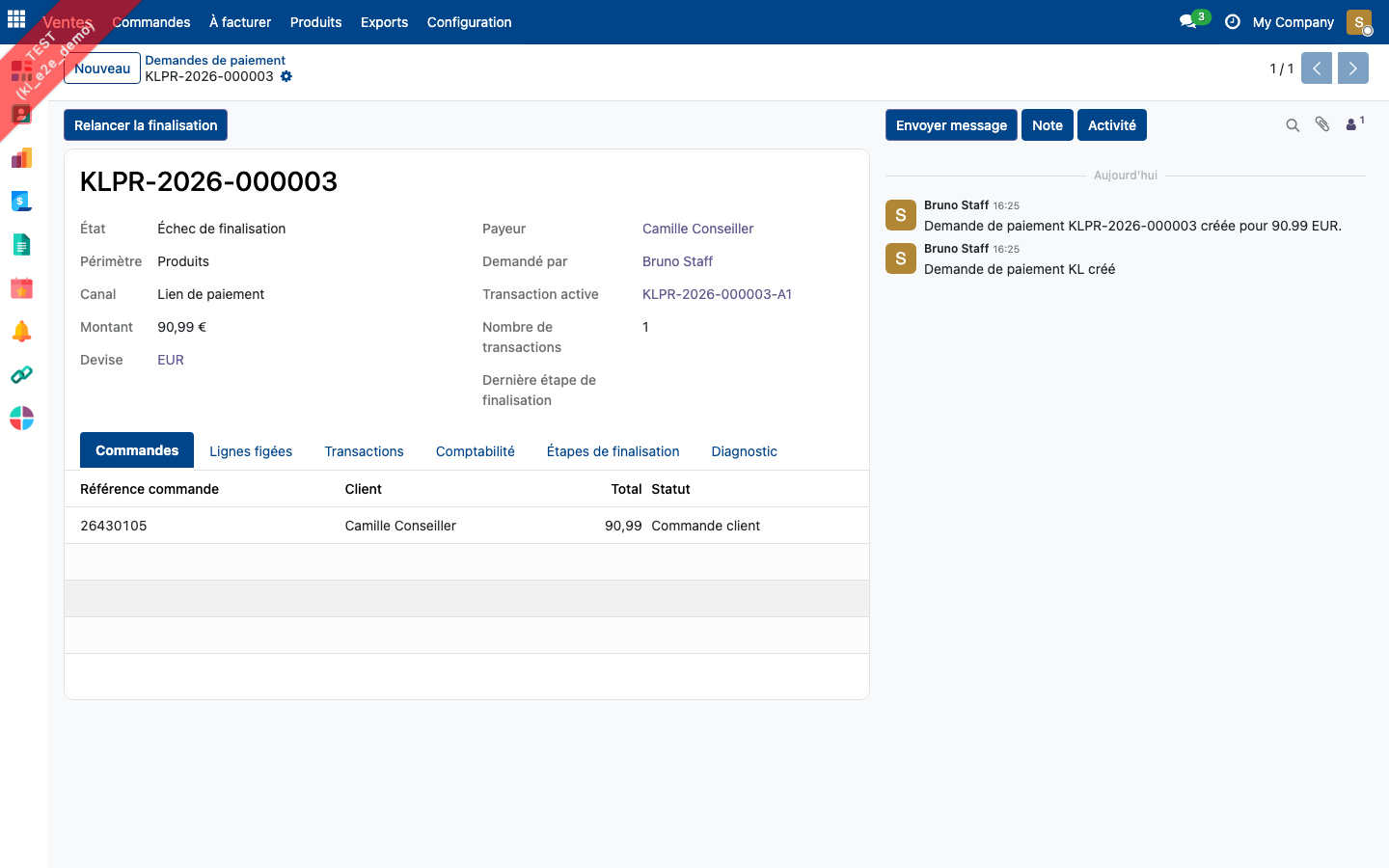
Ce bouton n'existe que sur une demande en Échec de finalisation.
Saisir un paiement reçu hors application
Pour un paiement que Kriss-Laure reçoit sans passer par un lien ni par l'application :
Sur la commande, cliquez Ajouter un paiement.
✅ Vous voyez : la fenêtre Ajouter un paiement, avec le Total de la commande déjà rempli.
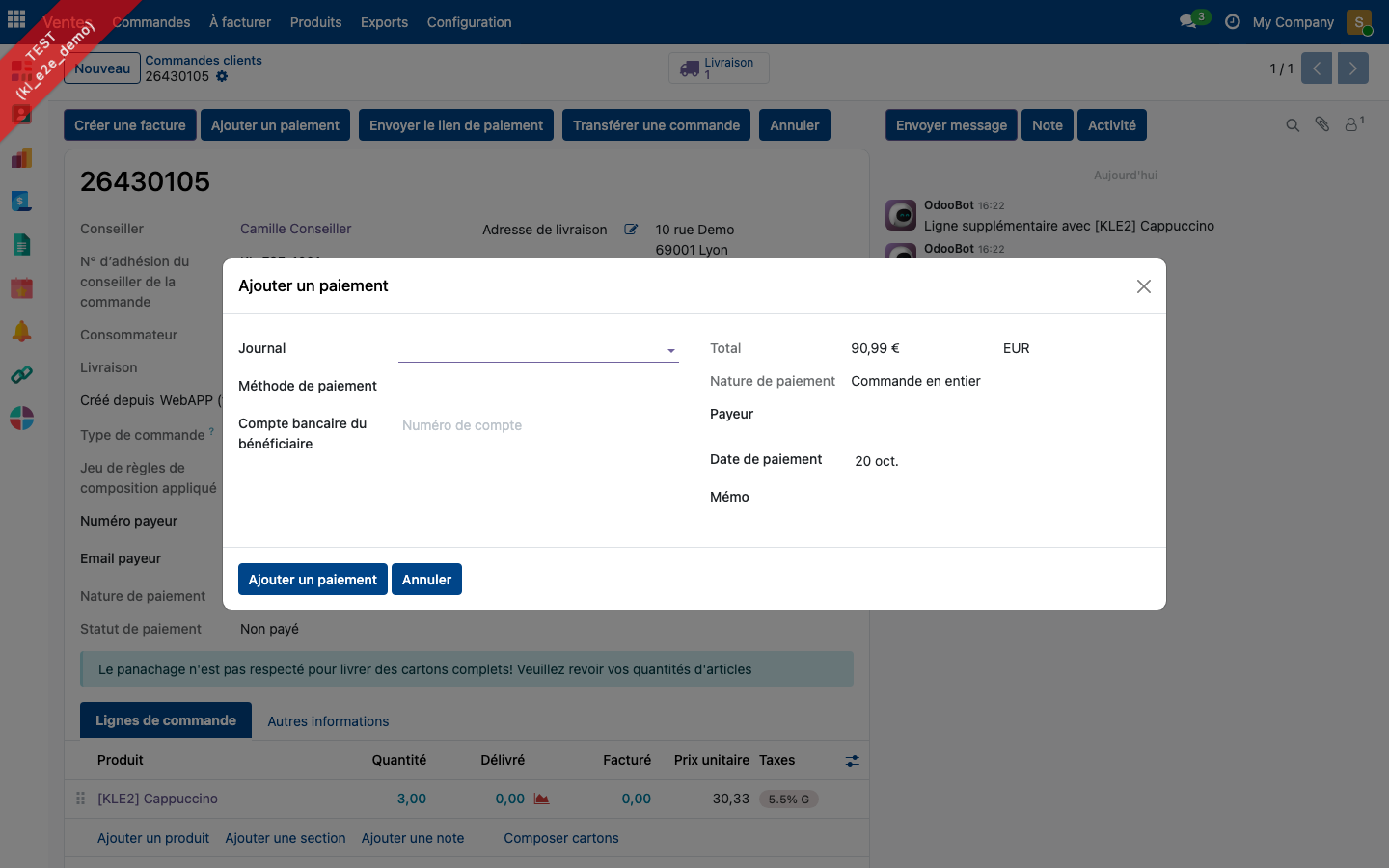
Choisissez le Journal et la Méthode de paiement, puis vérifiez la Nature de paiement, le Payeur et la Date de paiement. Le Mémo est libre.
Cliquez Ajouter un paiement pour enregistrer, ou Annuler pour fermer sans rien changer.
Consulter le journal des appels Lyra
Réservé aux comptes Admin KL. Lyra, le prestataire de paiement par carte, prévient Odoo de chaque paiement ou abandon ; ce journal affiche une ligne par appel reçu.
Ouvrez Ventes ▸ Commandes ▸ Appels IPN Lyra.
✅ Vous voyez : la liste des appels, regroupés par jour de réception, avec leur État et leur Source, les références et statuts transmis par Lyra, la transaction et la demande de paiement concernées.
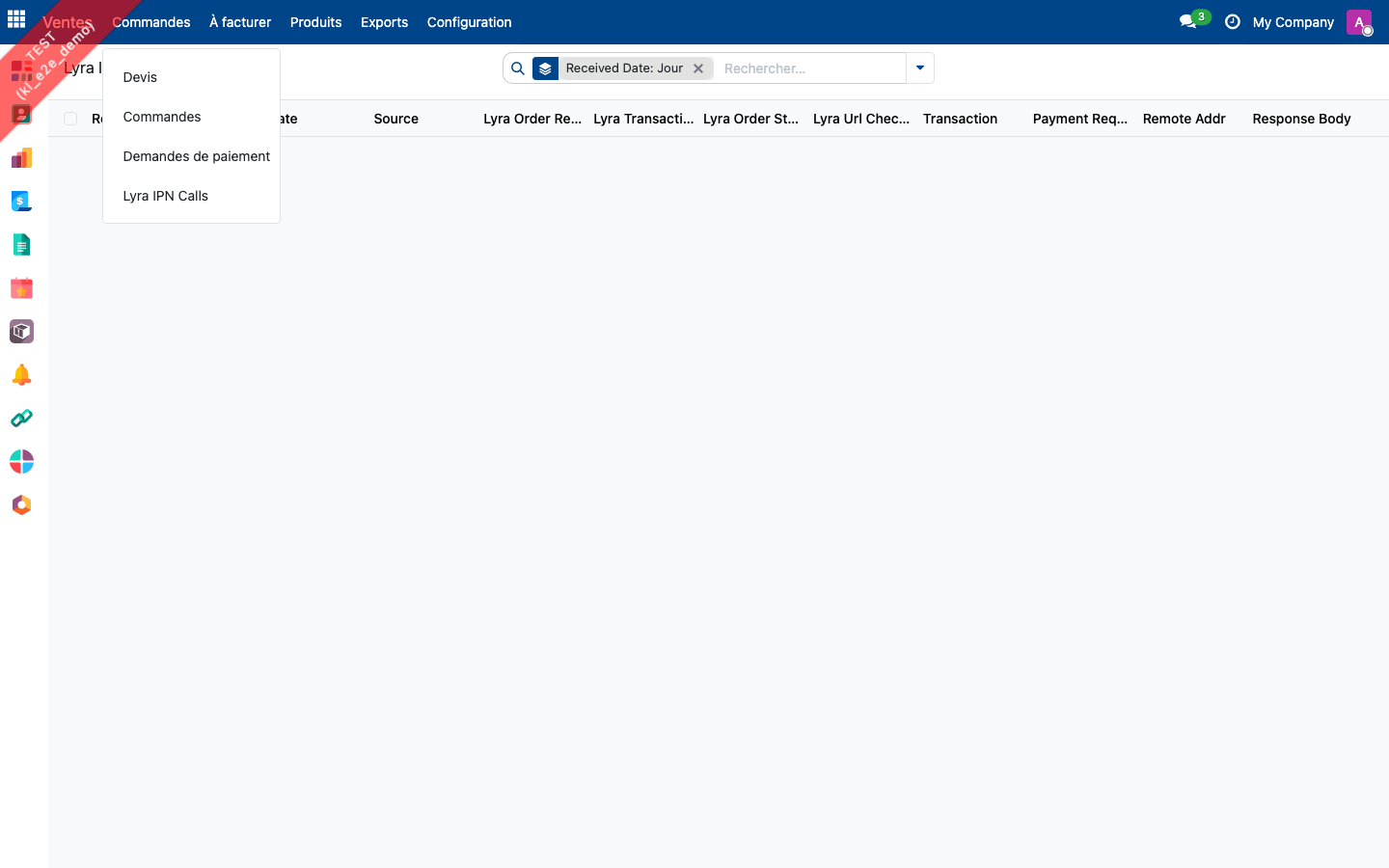
Cliquez sur une ligne pour voir le détail de l'appel.
Environnement de test
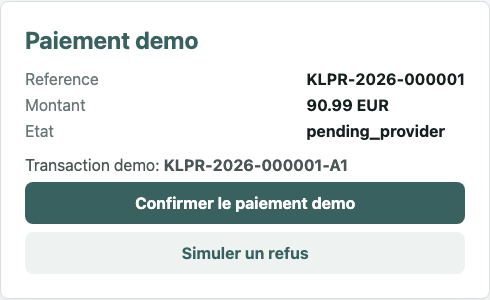
Sur les environnements de test, les liens de paiement ne passent pas par Lyra. Le lien Ouvrir le paiement du fil de la commande ouvre une page Paiement demo avec la référence de la demande, le montant, l'état et deux boutons, Confirmer le paiement demo et Simuler un refus. Elle permet de dérouler un parcours complet sans carte bancaire.
Points d'attention
- La fenêtre Envoyer le lien de paiement ne reprend pas l'Email payeur ni le Numéro payeur de la commande : elle propose les coordonnées du contact choisi comme Payeur. Si le lien doit partir à l'adresse saisie dans l'application, recopiez-la dans le champ Email.
- Une demande Annulée ne se réactive pas. Pour faire payer la commande, envoyez un nouveau lien.
- Une fois la commande payée, Ajouter un paiement et Envoyer le lien de paiement disparaissent de sa fiche.
- Le menu Demandes de paiement est visible des comptes Staff KL et Admin KL. Appels IPN Lyra n'apparaît que pour les comptes Admin KL.