
Thème
Ventes
Ce chapitre montre comment retrouver et lire une commande dans le back-office, contrôler ses cartons, imprimer son bon de commande (BDC) et transférer une commande d'un conseiller à un autre. Il couvre aussi les exports du menu Exports et les réglages de ventes que l'équipe consulte. Le règlement des commandes est traité dans le chapitre Paiements.
Pour qui : équipe Kriss-Laure · Où : menu Ventes, entrées Commandes ▸ Commandes, Exports, Configuration et Produits ▸ Règles de composition carton · Prérequis : un compte Staff KL ou Admin KL. Tous les écrans de ce chapitre sont accessibles avec un compte Staff KL.
Comprendre
Le conseiller et le consommateur. Chaque commande a un Conseiller, celui qui la porte et la suit, et un Consommateur, la personne pour qui elle est passée. Les deux peuvent être la même personne quand un conseiller commande pour lui-même. Le consommateur s'affiche avec son numéro d'adhérent ; le numéro du conseiller est dans le champ N° d'adhésion du conseiller de la commande.
Le mode de livraison et l'origine. La Livraison vaut Livraison par KL ou Livraison par le conseiller. Le champ Créé depuis distingue une commande passée dans l'application (WebAPP (front)) d'une commande saisie dans le back-office (B.O) ; cette dernière affiche en plus une Réf. BDC papier.
Les cartons et le panachage. Les produits partent par cartons. Les règles de composition carton fixent, pour chaque catégorie de produits, combien d'unités remplissent un carton et si un même carton peut mélanger des produits différents : c'est le panachage. Le composeur de cartons, ouvert depuis une commande, montre comment ses lignes remplissent les cartons.
Le mois d'enregistrement est le mois commercial de la commande. Il est imprimé en haut du BDC et sert à choisir les commandes d'une feuille journalière. Le conseiller le choisit dans l'application, depuis le détail de la commande (bouton Définir). Dans le back-office, il se lit sur la fiche de la commande ; aucun bouton Définir le mois n'y figure.
La transmission à Kriss-Laure. Une fois la commande réglée et son mois choisi, le conseiller la transmet à Kriss-Laure depuis l'application (Transmettre à Kriss-Laure), ou la transfère à un autre conseiller. La fiche affiche alors une Date et heure de transmission à KL. Seules les commandes transmises entrent dans les exports.
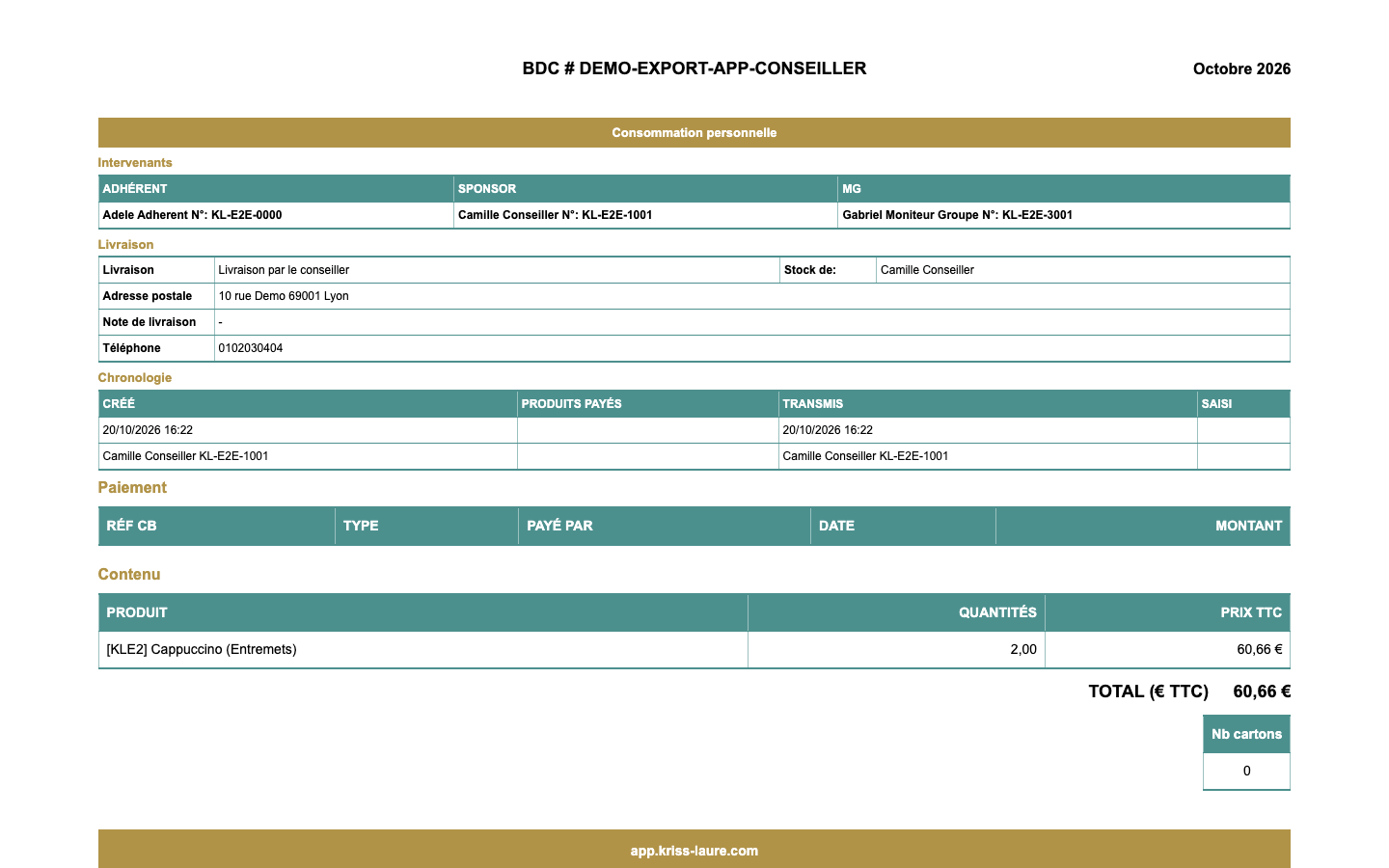
Le BDC (bon de commande) est le document qui enregistre la vente : mois d'enregistrement, adhérent, sponsor, MG, livraison, chronologie, paiements, produits et nombre de cartons.
La référence de commande d'appro. Au moment de transmettre une commande, le conseiller peut saisir dans l'application la référence de la commande d'appro qui lui correspond. Elle apparaît sur la fiche, onglet Autres informations, sous Référence de commande d'appro.
Pas à pas
Retrouver une commande
Ouvrez Ventes ▸ Commandes ▸ Commandes.
✅ Vous voyez : la liste des commandes confirmées, la plus récente en haut. Les devis sont à part, dans Commandes ▸ Devis.
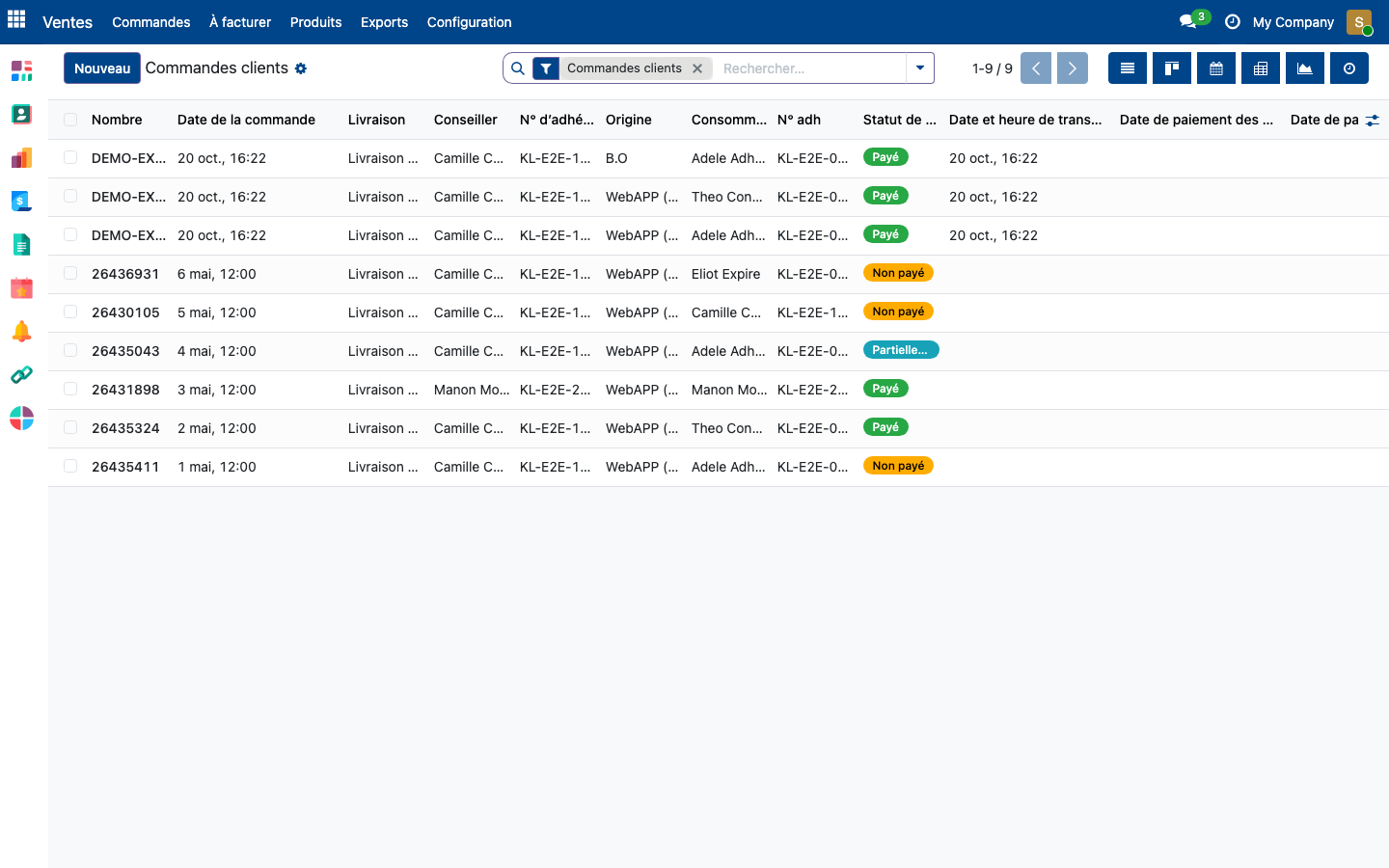
La première colonne, Nombre, donne le numéro de la commande. Viennent ensuite la Date de la commande, la Livraison, le Conseiller et son numéro d'adhérent, l'Origine (WebAPP (front) ou B.O), le Consommateur et son numéro (N° adh), le Statut de paiement, la Date et heure de transmission à KL, les dates de paiement des produits et des frais logistiques, le Total, puis le Tableau d'expédition et la Feuille journalière dans lesquels la commande est partie. L'icône tout à droite des en-têtes affiche ou masque d'autres colonnes.
Dans la barre de recherche, saisissez un numéro de commande, un nom ou un numéro d'adhérent, puis choisissez la ligne qui correspond : Rechercher Commande pour cherche le numéro, Rechercher Client pour le consommateur et Rechercher Vendeur pour le conseiller.
Pour filtrer, ouvrez le menu à droite de la barre de recherche.
✅ Vous voyez : les colonnes Filtres, Regrouper par et Favoris.
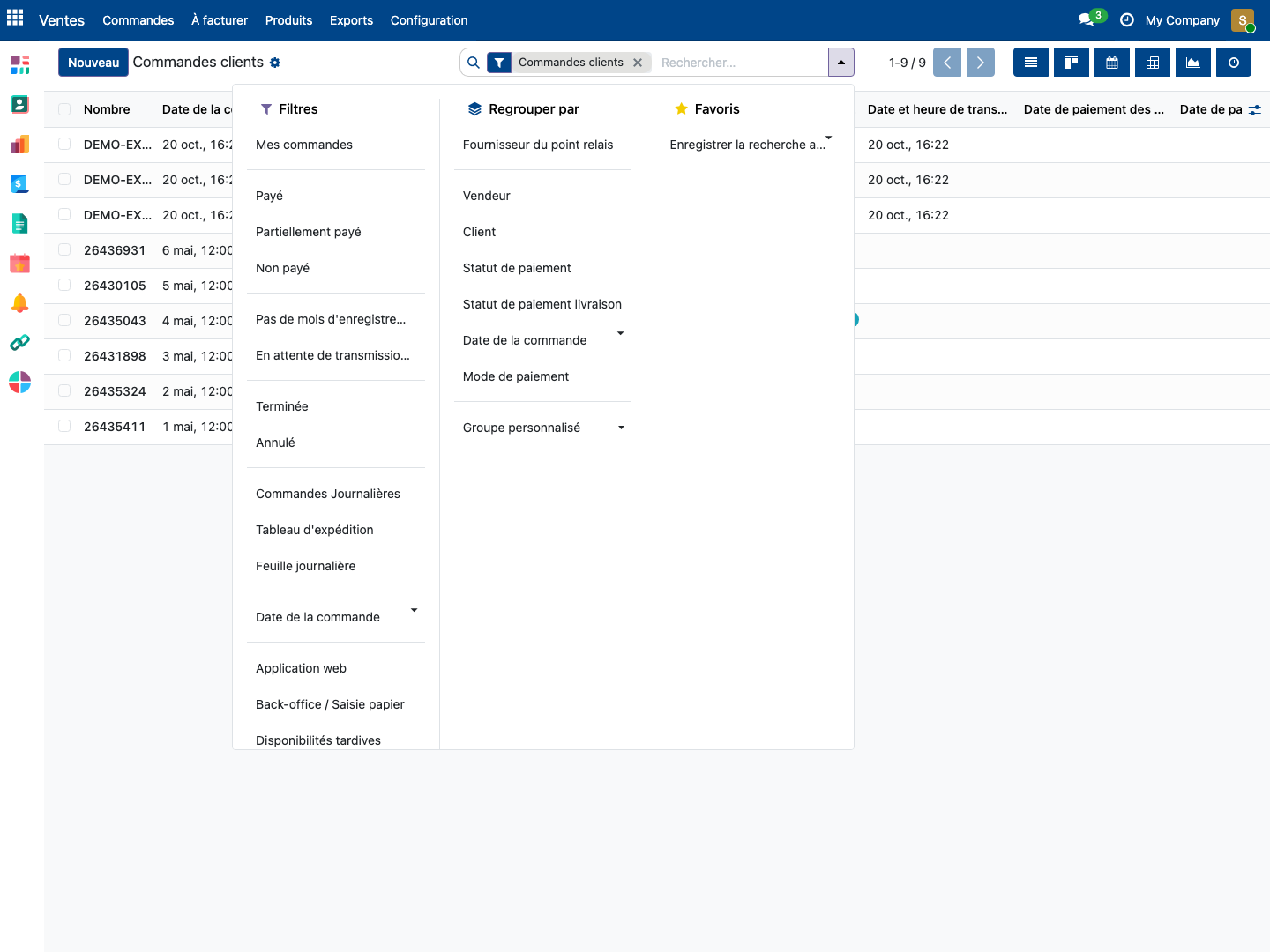
Les filtres propres à Kriss-Laure :
- Payé, Partiellement payé et Non payé trient sur le statut de paiement.
- Pas de mois d'enregistrement montre les commandes dont le mois n'est pas encore choisi.
- En attente de transmission ou de transfert montre les commandes réglées que le conseiller n'a encore ni transmises à Kriss-Laure ni transférées.
- Terminée montre les commandes qui n'attendent plus d'action du conseiller, par exemple une commande transmise à Kriss-Laure ; Annulé, les commandes annulées.
- Tableau d'expédition et Feuille journalière montrent les commandes que la prochaine génération de chacun de ces exports reprendrait.
- Application web et Back-office / Saisie papier trient sur l'origine.
Dans Regrouper par, Statut de paiement, Statut de paiement livraison et Vendeur (le conseiller) servent le plus souvent.
Lire la fiche d'une commande
Cliquez sur une ligne de la liste.
✅ Vous voyez : la fiche de la commande.
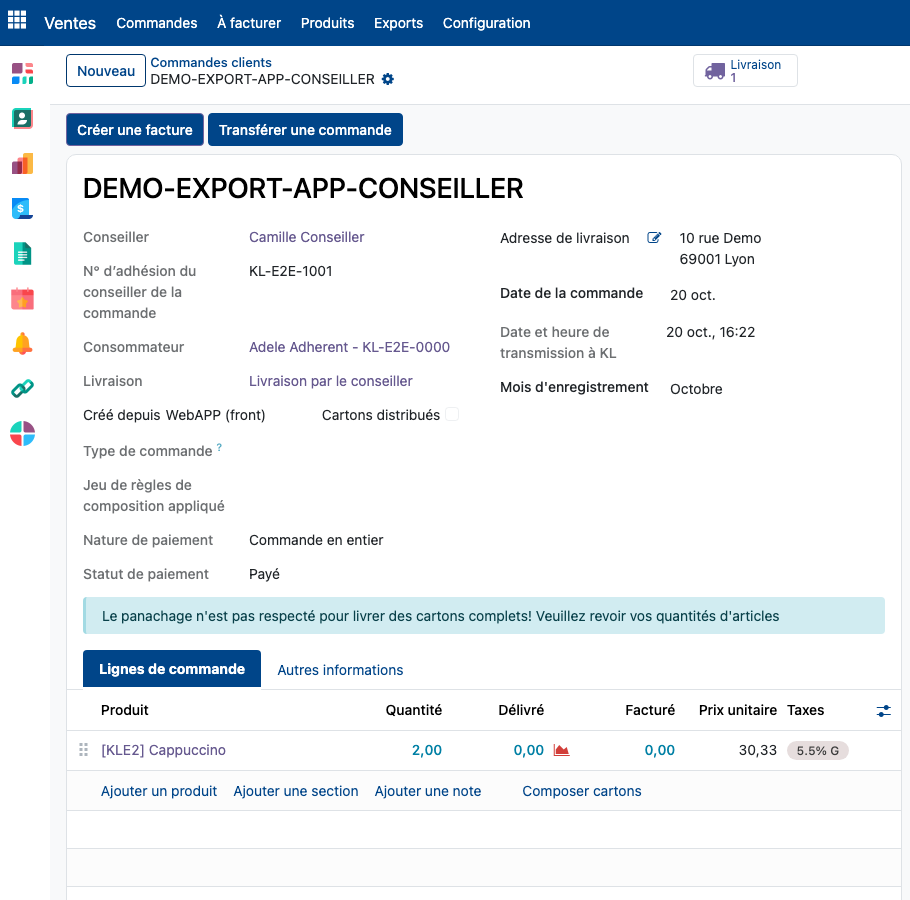
Lisez la colonne de gauche :
- Conseiller, N° d'adhésion du conseiller de la commande et Consommateur.
- Livraison et Créé depuis. Une commande Livraison par KL affiche en plus le Mode d'expédition et un Statut de paiement livraison.
- Cartons distribués, une case cochée ou non selon la commande.
- Type de commande et Jeu de règles de composition appliqué : les règles de cartons retenues pour la commande. Ces deux champs sont vides sur les commandes de la base de démonstration.
- Nature de paiement et Statut de paiement, détaillés dans le chapitre Paiements.
Lisez la colonne de droite : l'Adresse de livraison, la Date de la commande, la Date et heure de transmission à KL et le Mois d'enregistrement.
Regardez le bandeau bleu au-dessus des lignes. Le panachage n'est pas respecté pour livrer des cartons complets! Veuillez revoir vos quantités d'articles s'affiche quand aucun nombre de cartons complets n'est enregistré sur la commande.
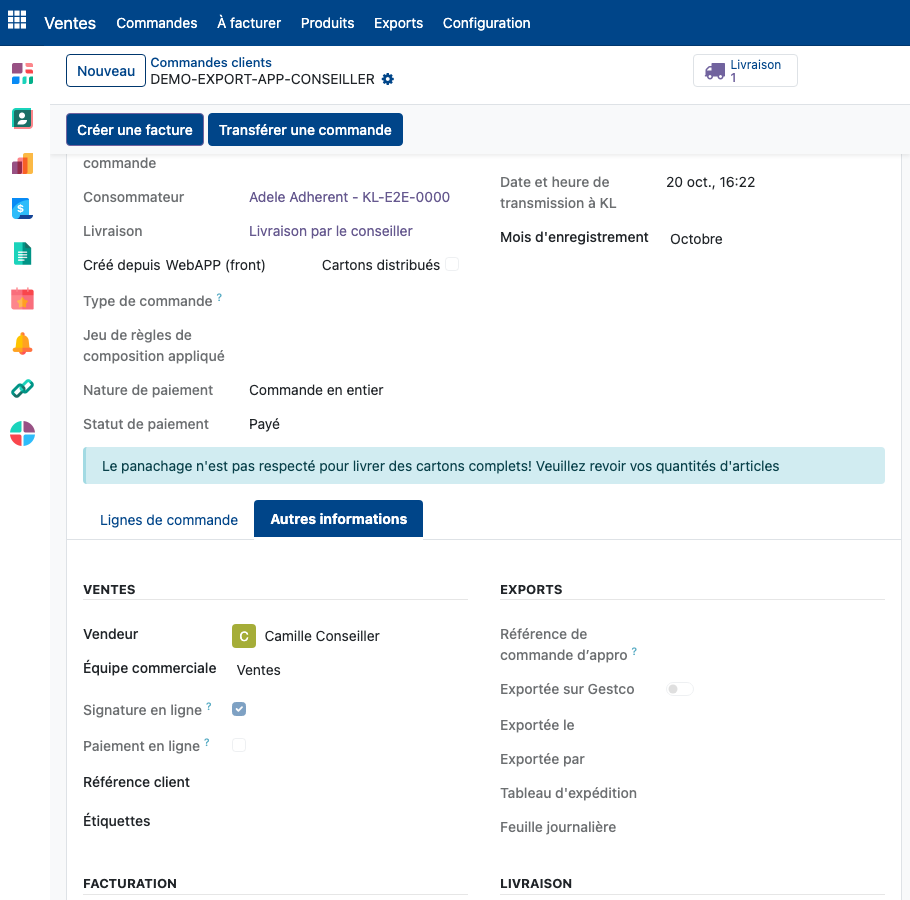
Ouvrez l'onglet Autres informations et descendez jusqu'au bloc Exports.
✅ Vous voyez : la Référence de commande d'appro, Exportée sur Gestco, Exportée le, Exportée par, puis le Tableau d'expédition et la Feuille journalière de la commande une fois exportée.
Contrôler les cartons d'une commande
Sur la fiche, onglet Lignes de commande, cliquez Composer cartons, sous les lignes.
✅ Vous voyez : le composeur de cartons. À gauche, les catégories ; au centre, chaque produit avec son conditionnement, le nombre d'unités par carton, son multiple de vente, son prix et la quantité commandée ; à droite, le nombre de cartons, le montant, la Règle appliquée, le Panachage et le détail de chaque carton.
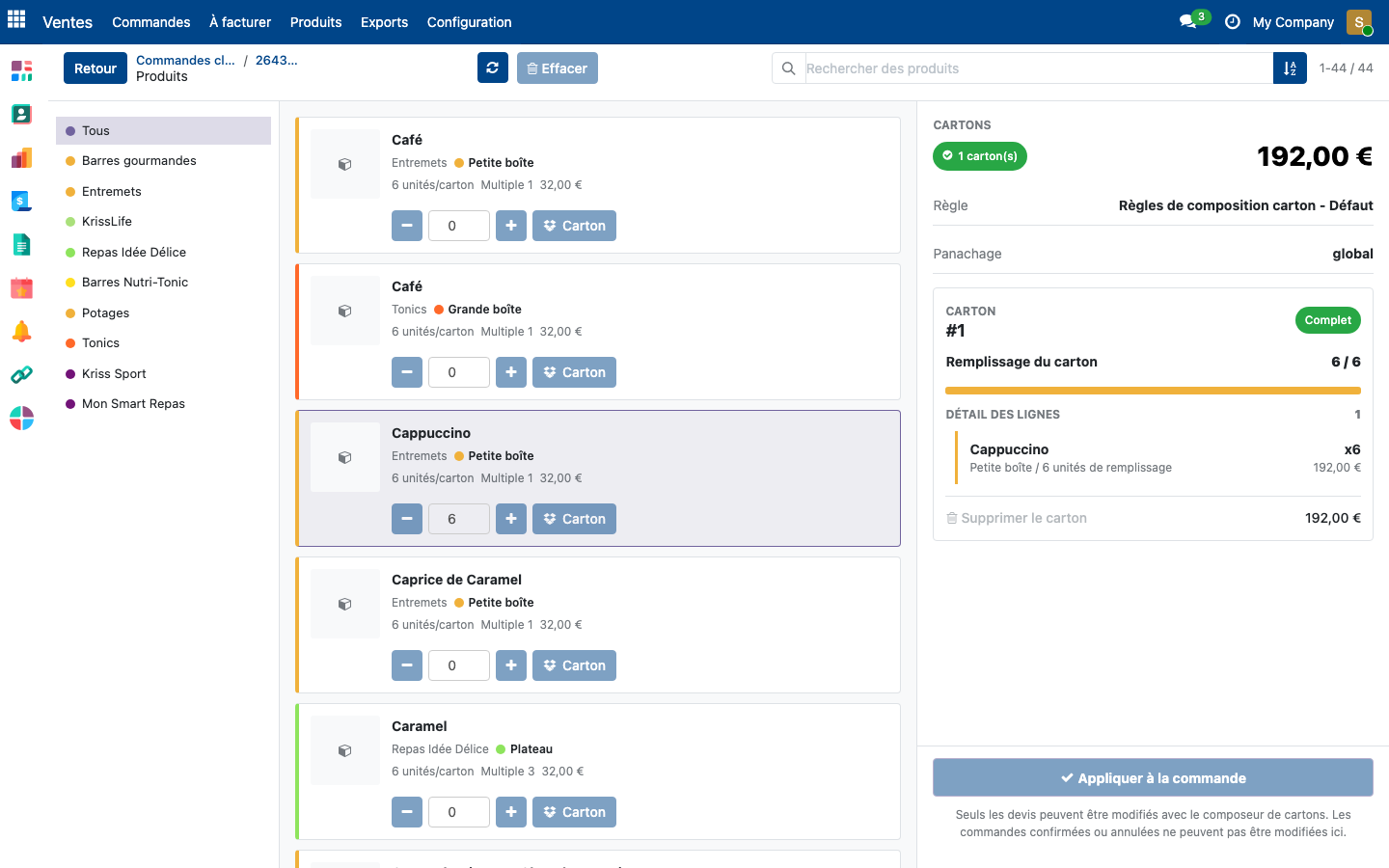
Pour chaque carton, lisez la ligne Remplissage du carton : 6 / 6 avec la pastille Complet veut dire que le carton est plein. Le Détail des lignes liste les produits qui le remplissent.
Cliquez Retour pour revenir à la commande.
Sur une commande confirmée, le composeur sert seulement à lire : le bouton Appliquer à la commande est grisé et l'écran affiche « Seuls les devis peuvent être modifiés avec le composeur de cartons. Les commandes confirmées ou annulées ne peuvent pas être modifiées ici. »
Imprimer le bon de commande (BDC)
Sur la fiche, cliquez la roue dentée à côté du numéro de la commande, puis Imprimer ▸ Bon de commande.
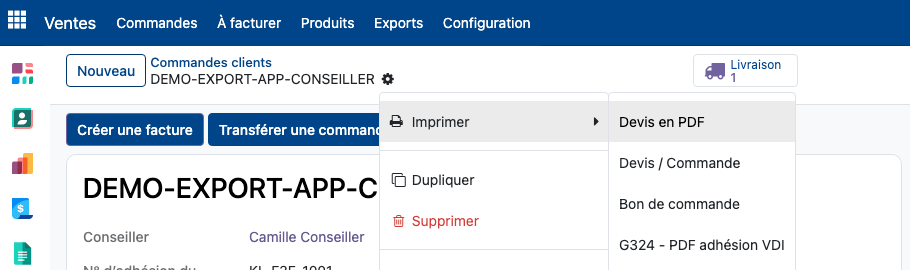
Odoo télécharge le BDC en PDF.
✅ Vous voyez : BDC # suivi du numéro de la commande, le mois d'enregistrement en haut à droite, puis les blocs Intervenants (adhérent, sponsor, MG), Livraison, Chronologie (création, paiement des produits, transmission, saisie), Paiement, Contenu, le TOTAL (€ TTC) et le Nb cartons.
Transférer une commande à un autre conseiller
Un conseiller peut confier une commande réglée à un autre conseiller. Dans l'application, il utilise Transférer à un conseiller, et le conseiller choisi répond par Accepter ou Refuser. Le back-office permet de lancer ce transfert et d'y répondre à la place du conseiller choisi.
Le bouton Transférer une commande n'apparaît que sur une commande confirmée livrée par le conseiller.
Ouvrez la commande et cliquez Transférer une commande.
✅ Vous voyez : la fenêtre Transférer une commande et son champ Contact cible.
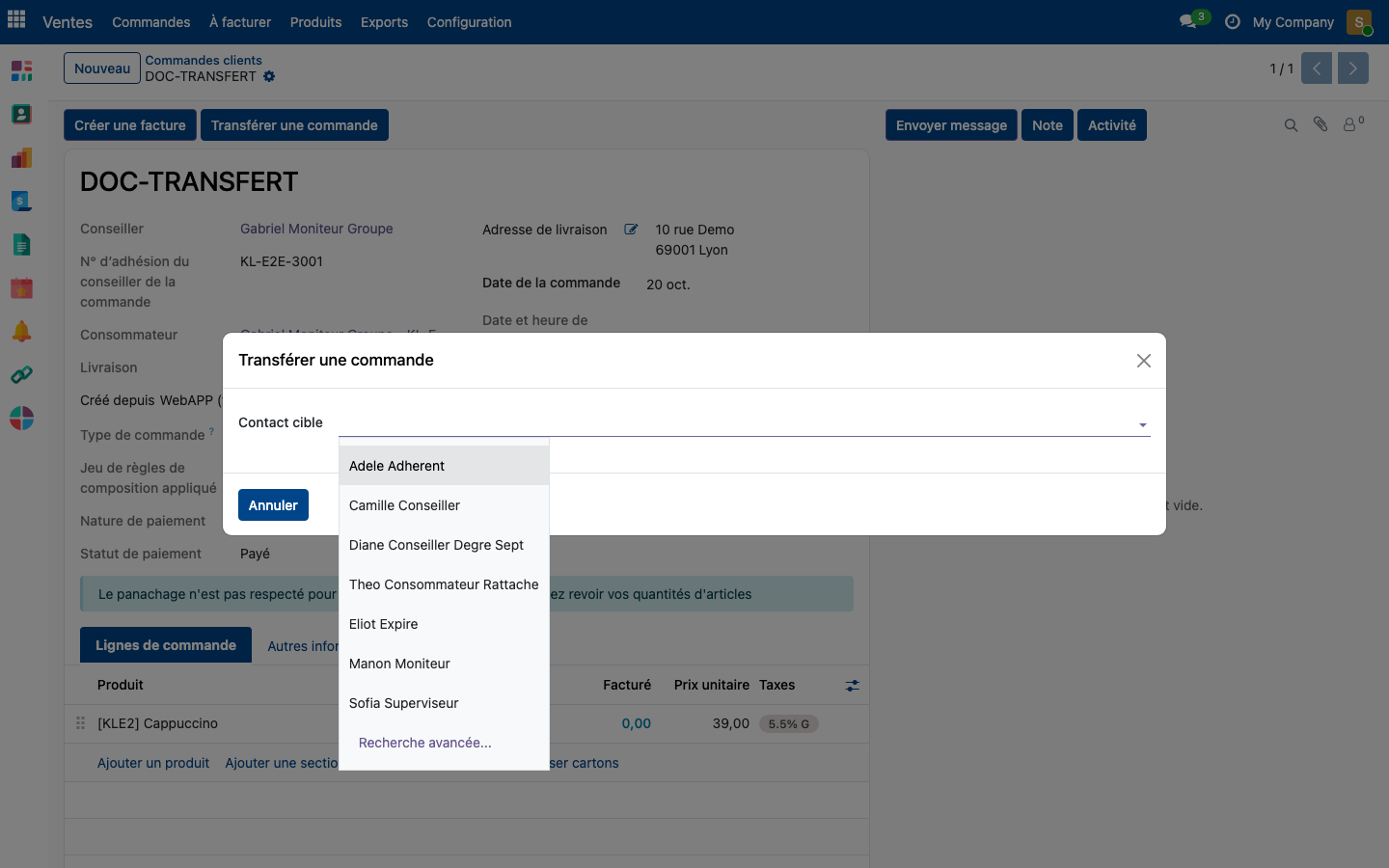
Dans Contact cible, choisissez le conseiller qui reprend la commande.
Cliquez Transfert, qui apparaît une fois le contact choisi.
✅ Vous voyez : sur la fiche, un encadré jaune Transfert En cours avec le conseiller d'origine, une flèche et le conseiller choisi, et deux nouveaux boutons, Accepter le transfert et Annuler le transfert.
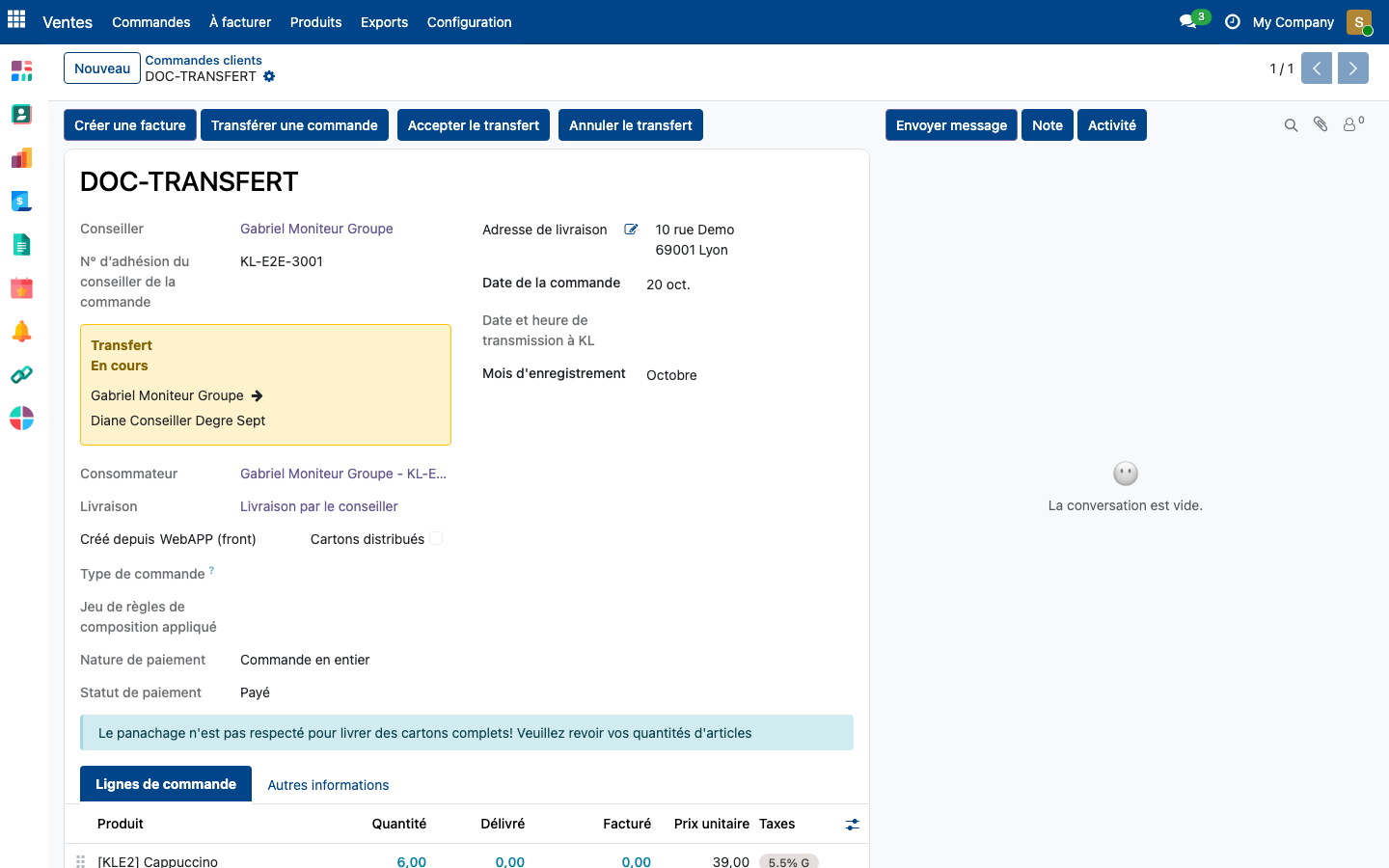
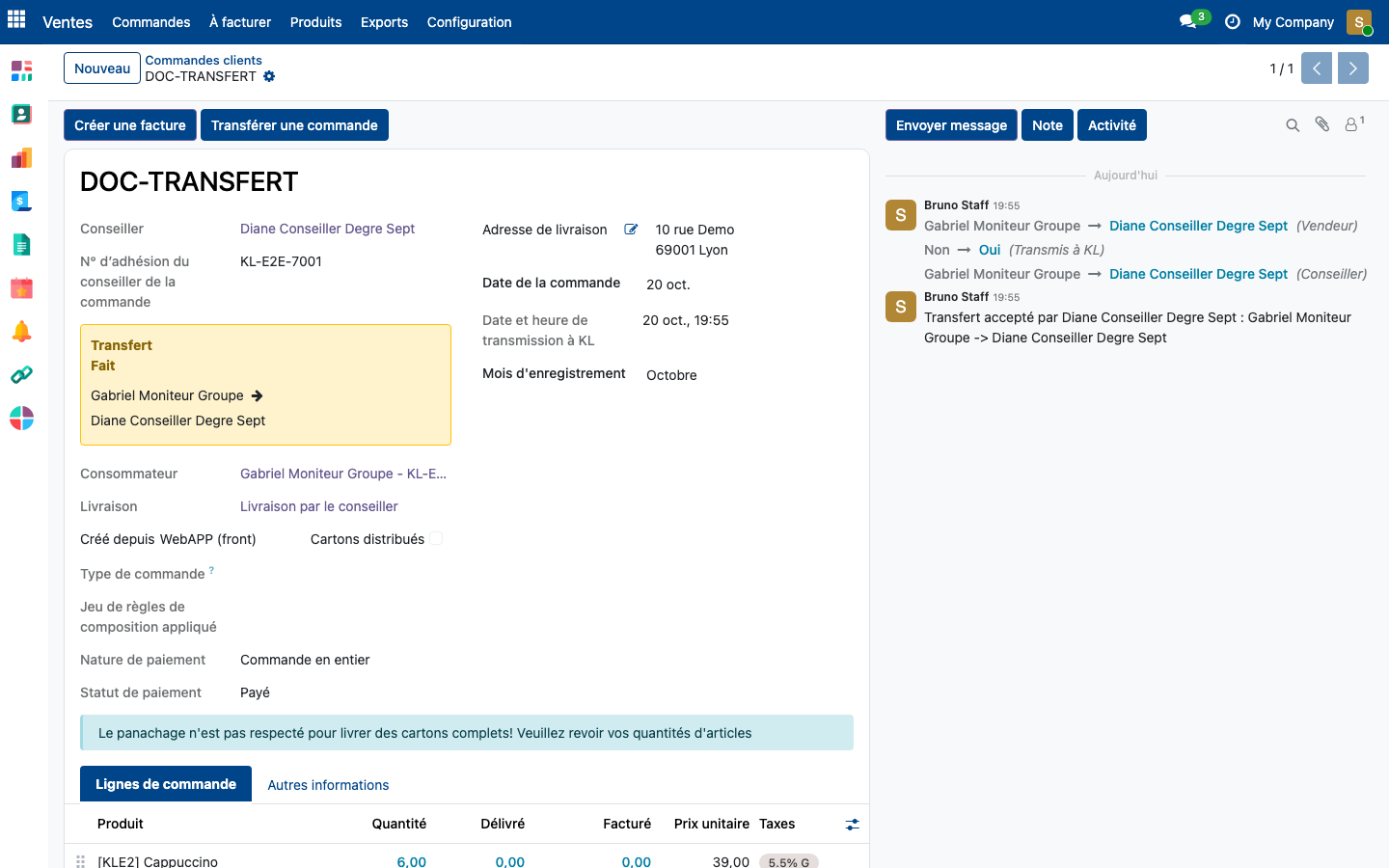
Laissez le conseiller choisi répondre dans l'application. Pour accepter à sa place, cliquez Accepter le transfert, puis Ok dans la fenêtre de confirmation.
✅ Vous voyez : l'encadré Transfert Fait, le conseiller choisi dans le champ Conseiller, une Date et heure de transmission à KL remplie et, dans le fil, le message Transfert accepté par … avec les deux conseillers.
Générer un tableau d'expédition
Le tableau d'expédition liste les commandes transmises à Kriss-Laure depuis une date et une heure, pour préparer les envois.
Ouvrez Ventes ▸ Exports ▸ Tableaux d'expédition.
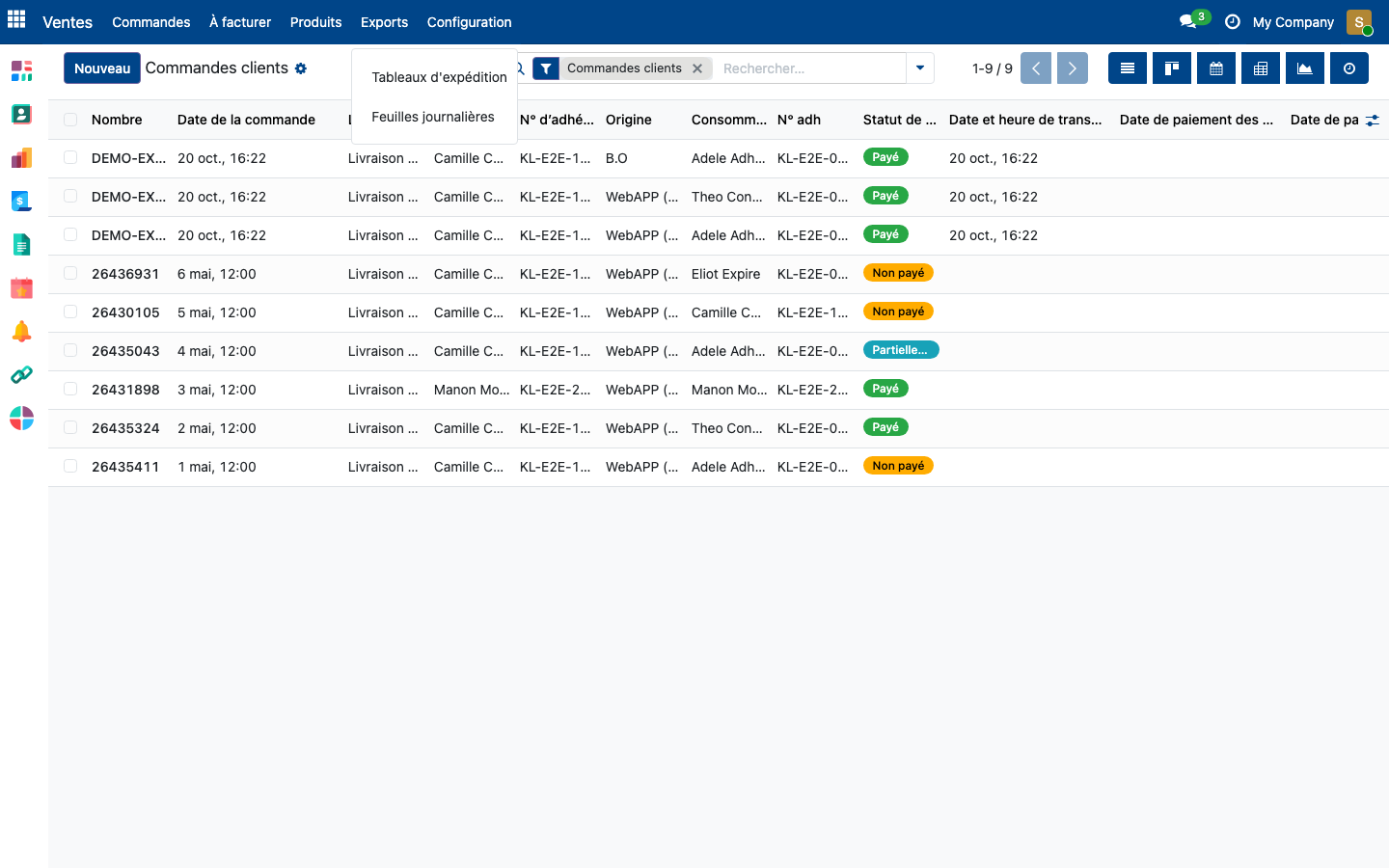
✅ Vous voyez : les tableaux déjà générés et le bouton Générer un tableau d'expédition.
Cliquez Générer un tableau d'expédition.
✅ Vous voyez : la fenêtre Générer un tableau d'expédition. Commandes créées depuis le propose la veille à 13 h ; la liste du bas montre les commandes qui seront reprises.
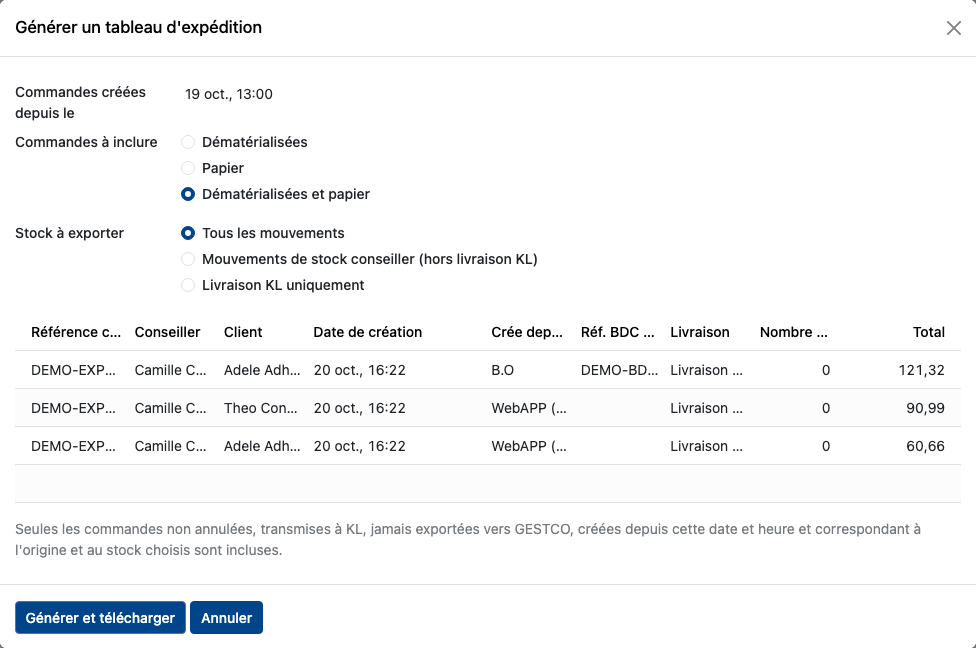
Ajustez la date et l'heure si besoin, puis choisissez Commandes à inclure (Dématérialisées, Papier ou Dématérialisées et papier) et Stock à exporter (Tous les mouvements, Mouvements de stock conseiller (hors livraison KL) ou Livraison KL uniquement). La liste se met à jour à chaque changement.
Cliquez Générer et télécharger.
Générer une feuille journalière
La feuille journalière reprend les commandes d'un mois d'enregistrement qui sont réglées, transmises à Kriss-Laure et jamais exportées.
Ouvrez Ventes ▸ Exports ▸ Feuilles journalières et cliquez Générer une feuille journalière.
✅ Vous voyez : la fenêtre Générer une feuille journalière, avec le mois et l'année en cours, et la liste des commandes qui seront reprises.
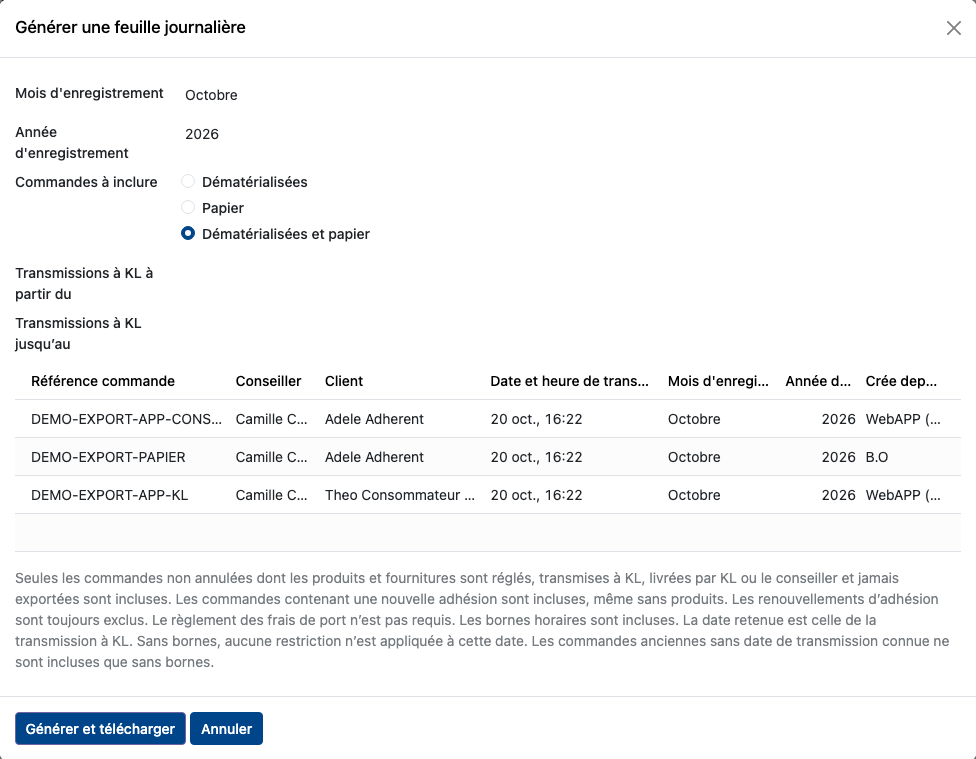
Vérifiez le Mois d'enregistrement et l'Année d'enregistrement, puis les Commandes à inclure.
Pour limiter la feuille à une période de transmission, remplissez Transmissions à KL à partir du et Transmissions à KL jusqu'au. Laissés vides, ils ne filtrent rien.
Lisez le texte sous la liste : il rappelle les commandes reprises. Les renouvellements d'adhésion n'y entrent jamais ; une commande avec une nouvelle adhésion y entre, même sans produits, et les frais de port n'ont pas besoin d'être réglés.
Cliquez Générer et télécharger.
Consulter les périodes de vente mensuelles
Ouvrez Ventes ▸ Configuration ▸ Périodes de vente mensuelles.
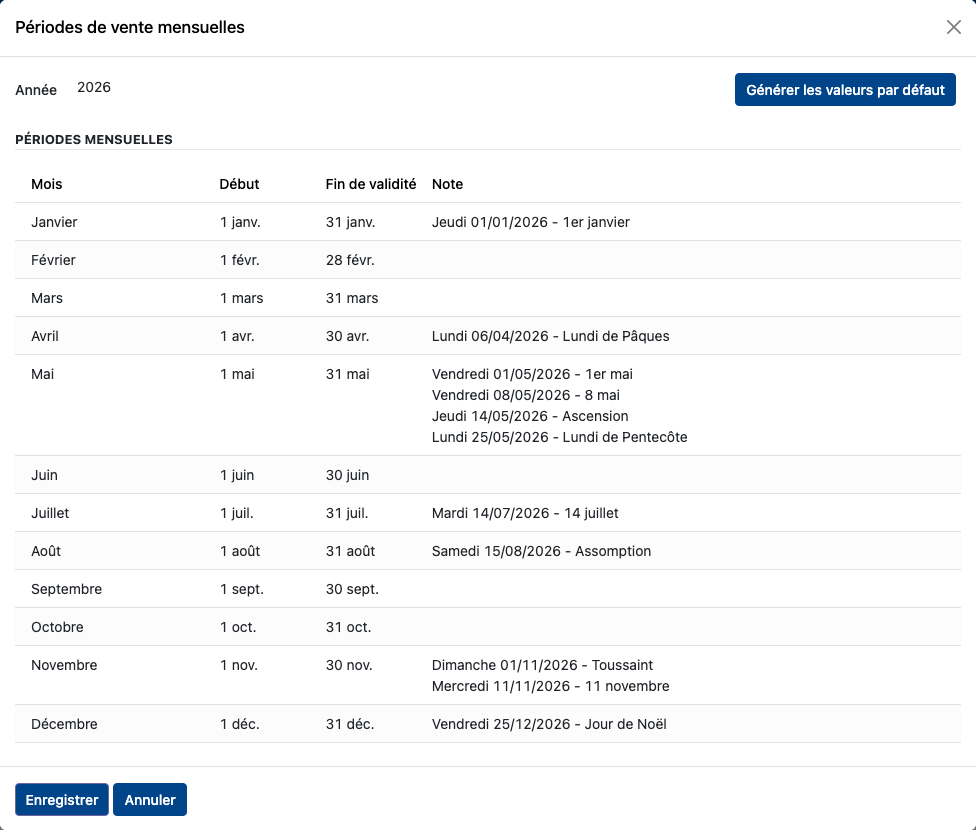
✅ Vous voyez : la fenêtre Périodes de vente mensuelles pour l'année choisie, avec pour chaque mois son Début, sa Fin de validité et une Note qui liste les jours fériés.
Fermez la fenêtre avec Annuler.
Ces périodes encadrent le mois commercial : un mois ne peut être choisi comme mois d'enregistrement que pendant sa période, entre son Début et sa Fin de validité.
Consulter les règles de composition carton
Ouvrez Ventes ▸ Produits ▸ Règles de composition carton.
✅ Vous voyez : trois jeux de règles, Règles de composition carton - Conseiller, - Ambassadeur et - Défaut.
Cliquez sur un jeu de règles.
✅ Vous voyez : le Rôle et le Mode de livraison auxquels il s'applique, le Prix du carton TTC, la Capacité du carton (le nombre d'unités qui le remplissent), le Nombre maximum de cartons (0 pour aucune limite) et le Périmètre de panachage. L'onglet Règles donne, pour chaque catégorie de produits, le Type de packaging, les unités par carton et le multiple de vente.
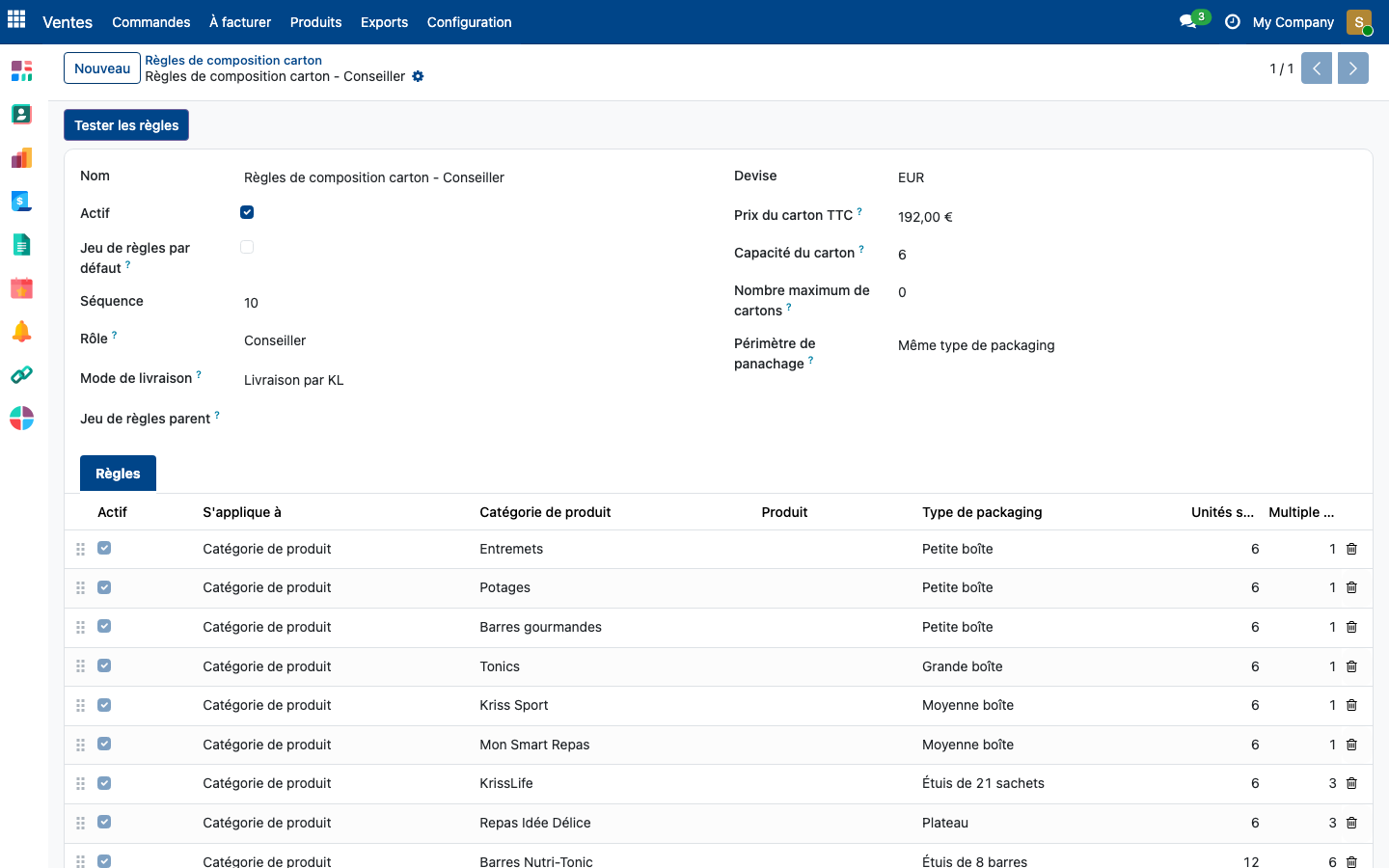
Le Périmètre de panachage dit quels produits peuvent partager un carton : Même type de packaging pour le jeu Conseiller, Tous les produits pour les jeux Ambassadeur et Défaut. Quand aucune règle du jeu ne correspond à un produit, le Jeu de règles parent prend le relais ; le jeu Défaut sert quand aucun jeu ne correspond au rôle et au mode de livraison de la commande. Le bouton Tester les règles ouvre le composeur sans commande, pour simuler un panier.
Points d'attention
- Une commande dont la partie produits n'est pas réglée ne se transfère pas : Transférer une commande affiche « Vous ne pouvez pas transférer cette commande tant que la partie produits n'est pas payée ».
- Les commandes Livraison par KL n'ont pas de bouton Transférer une commande.
- Quand vous acceptez un transfert depuis le back-office, le fil indique « Transfert accepté par » suivi du nom du conseiller choisi, mais le message porte votre nom comme auteur.
- Une commande ne part qu'une fois dans un tableau d'expédition et une fois dans une feuille journalière : les fenêtres de génération ne reprennent que les commandes jamais exportées. Vérifiez les réglages avant de cliquer Générer et télécharger.
- Le mois d'enregistrement de la commande décide de la feuille journalière dans laquelle elle part.